
事務所PCの操作を遠隔で教える|クイックアシスト・Zoomの画面共有を比較
まず答えから
最初に押さえること
画面を見ながら操作を説明するだけか、相手のPCを操作する必要があるかを分けます。Windowsの支援ならクイックアシスト、会議で説明する流れならZoomを候補にし、会社が認める相手・端末・権限で試してください。画面共有と操作許可は別に扱います。
AIで制作した記事説明用イメージ。実在の現場・製品画面・導入実績ではありません。
電話で「右のボタンを押して」と説明しても、同じ画面を見ていないので話が進まない。遠隔支援はこの困りごとを減らす候補ですが、会社の顧客情報や別の画面まで見せる必要はありません。本記事は社内や契約先との合意した支援の選び方で、実際の接続操作を代行するものではありません。
この記事の目次
操作を代わる前に、見せるだけで解決するか考える
相手の画面を見て口頭で説明できるなら、操作権限を渡さずに済む場合があります。クリックを代わる必要がある場合も、対象の作業と終了条件を先に共有します。管理者権限やソフトの導入が必要な問題は、会社の管理担当へ確認します。
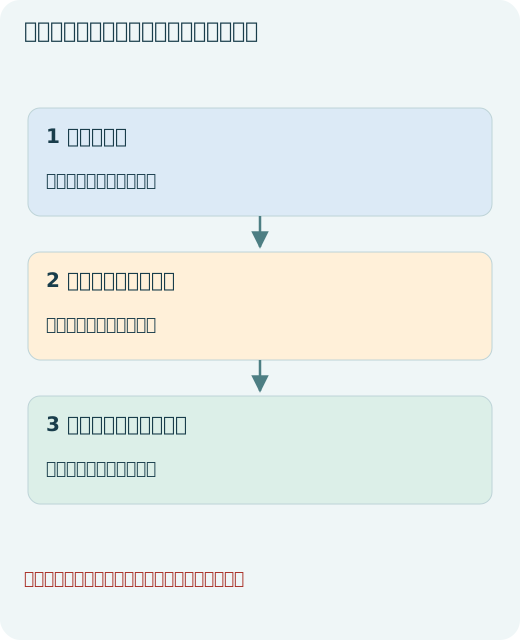
見る・説明する・操作するを段階に分けると、必要な支援を選べます。
私なら、最初は画面を見せてもらい、説明だけで本人が操作できるかを確かめます。代わりにクリックする必要があると分かったときだけ、対象と終了条件を合わせて操作の許可へ進みます。直った理由が本人へ伝われば、次回の聞き直しも整理しやすくなります。
比較表:Windowsの支援か、会議での説明か
Microsoft公式は、クイックアシストを信頼できる相手との画面確認や許可した操作に使うものとして案内しています。Zoom公式も、画面共有とリモートコントロールの許可、端末や設定の条件を区別しています。
表は横にスクロールして全体を確認できます。
| 確認軸 | クイックアシスト | Zoom |
|---|---|---|
| 主な使い方の候補 | Windows PCの問題を一緒に確認 | 会議中に画面を見て説明 |
| 操作の許可 | 画面確認と制御の許可を確認 | 画面共有と操作要求を分ける |
| 会社の環境 | 利用を認める端末と管理方針 | アプリ、端末、組織の設定 |
| 対象外の扱い | 管理担当へ戻す作業を決める | 表示されない機能は要件を確認 |
| 終了 | 接続が終わったことを双方で確認 | 共有と操作の終了を確認 |
| 製品 | 画面を見る段階 | 操作を代わる段階 |
|---|---|---|
| クイックアシスト | 受け手が接続/画面共有を許可 | 別にコントロール要求を許可。停止はコントロールのキャンセル |
| Zoom | 相手が画面を共有 | リモートコントロールを要求し相手が承認。終了時に停止 |
クイックアシストは会社の方針でStoreから導入できない場合があります。Zoomも共有している対象や管理設定で要求が出ない場合があるため、ボタンがないときに権限を無制限に広げる方法へ進みません。
会社が認めた相手と、対象の画面を決める
依頼先が会社の担当や契約した支援先かを確認します。連絡してきた人の自己紹介だけで判断せず、普段使う窓口で確かめます。不要なファイルや通知を閉じ、見せる資料を試験用へ替えられる場合はそうします。
知らない相手からの突然の案内に従って、画面や操作権限を渡さないでください。パスワードや認証コードを説明のために読み上げる運用にもせず、会社の手順に戻します。

仮定例:操作ミスを直す前に、対象ファイルを確認する
同じ名前の台帳が二つ開いていた仮定例です。遠隔で操作できることより、どちらが試験用でどちらが本番かを確認することが先です。保存や削除を伴う操作は、行う内容を伝え、会社の権限の範囲で扱います。
表は横にスクロールして全体を確認できます。
| 場面 | 先に確かめること | 支援の区切り |
|---|---|---|
| 画面を見る | 対象のファイルと目的 | 説明だけでよいか |
| 操作を代わる | 合意した操作と権限 | 終わったら制御を戻す |
| 保存する | 保存先と変更内容 | 利用者が開き直して確認 |
機能がないときは、権限を広げず条件を確認する
Zoomの操作要求は、端末・アプリや組織設定によって使える範囲が変わります。クイックアシストも会社の管理方針で利用できない場合があります。動かないからと個人向けの別ソフトへ移ったり、管理設定を勝手に緩めたりしないようにします。
遠隔で対応できる範囲を越える場合は、社内管理者や契約先へ切り分けを渡します。試した内容、発生した時点、画面の状態を必要な範囲で記録します。
終了後は、教わる人が一度操作する
相手が代わりに直して終わると、次も同じ問い合わせが起きます。利用者が試験用のデータで一度操作し、短いメモへ戻します。録画する場合は会社と参加者のルールを確認し、必要な範囲で扱います。
接続の終了と、次に自分でできる手順を確認するところまでを支援の範囲にすると、道具の導入だけで終わりにくくなります。
遠隔支援の終わりに、変更内容を一行で渡す
利用者が操作をやり直せても、どの台帳を変えたかが残らないと、翌日の担当が同じ操作を重ねる場合があります。対象・変更・残る確認だけを短く残す方法です。
表は横にスクロールして確認できます。
| 欄 | 記録例の要素 |
|---|---|
| 対象 | 台帳名・保存先・試験用か本番か |
| 変更 | 実際に行った操作と採用版 |
| 残件 | 未実施の操作と確認担当 |
| 終了 | 共有・制御を終了し利用者へ返した確認 |
パスワードや機密の画面を記録へ転記しません。支援ツールの設定や通信断の扱いは会社が認める手順を優先します。
途中で切れた場合は、最後に完了した操作から再開する
接続が途切れたとき、同じ保存や変更をすぐ繰り返すと、二重処理や別ファイルの更新につながる場合があります。最後に確認できた操作と、結果が分からない操作を分けて利用者と読み合わせます。
以下は当サイトの運用提案・説明用の例です。表は横にスクロールできます。
| 確認すること | 記録する例 |
|---|---|
| 最後に完了した操作 | 試験台帳を開いたところまで |
| 結果が不明な操作 | 保存を押したが完了を確認できていない |
| 再開前の確認 | 利用者が対象ファイルと保存状態を開いて確認 |
| 支援の終了 | 共有・操作が終了したか双方で確認 |
操作権限が戻ったか不明なまま別作業を始めず、会社が認める手順で状態を確かめます。問題が続く場合は管理担当へ渡し、接続を通すために組織の制限を独断で緩めません。必要な記録に、パスワードや認証コードを含めないでください。
実行前のチェック
- 見るだけか操作も必要か分ける
- 会社が認める相手を確認する
- 試験用の画面を用意する
- 端末・アプリ・権限を確認する
- 終了と本人の再操作を確認する
本番と試験用が似ているときは、支援の前に表示を分ける
次は架空の支援場面です。遠隔支援で操作方法を説明する予定なのに、本番の台帳へ試験入力を始めそうになったとします。正しい相手へ接続できても、対象ファイルが正しいとは限らないため、試験用の表示と保存先を読み合わせます。
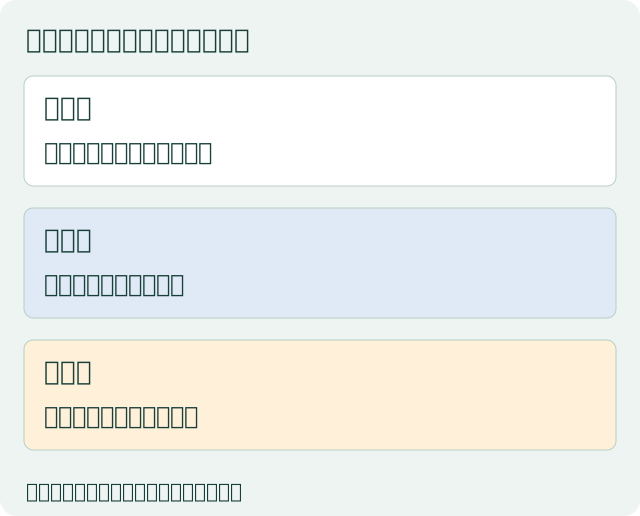
ファイル名、保存先、試験用の表示を双方で確認してから進めます。支援後は試験データが実績へ入っていないか、変更した対象が合っているかを利用者が開き直します。資料をZIPで渡す場合も、支援用の架空資料と本番資料を混ぜないようにします。
この補足は当サイトの運用提案です。個別の制度・製品条件の確認日は出典欄に記載した範囲を維持しています。
関連する手順:工事資料のZIP作成はWindows標準か7-Zipか|形式・暗号化・展開確認で選ぶ →
確認できていない内容を、完了や確定として記録しないでください。
よくある質問
画面を共有すると相手が操作できますか?
共有と操作権限は別です。使う製品の許可と設定を確認します。
スマホでも同じ操作ができますか?
端末やアプリで対応が異なります。パソコンと同じと考えず、公式の要件を確認します。
操作できれば本番データを直してよいですか?
会社の権限と対象作業の確認が必要です。接続できたことを変更の承認にしないでください。
信頼する支援者なら対象確認は省けますか?
相手の確認と、操作するファイルの確認は別です。試験・本番と保存先を読み合わせます。
次に読む記事
本文の実務例を2026年10月25日に改良しました。各出典の情報確認日は、出典欄に記載した日付を維持しています。
出典と確認範囲
公開情報確認:2026年10月24日。以下は機能・制度の参照先です。業務の手順、比較軸、仮定例は当サイトの提案であり、実機の精度測定や導入企業の取材結果ではありません。対応機能・契約条件は利用時に確認してください。
実務例と図解の改良:2026年10月28日。初回公開日と各出典の確認日は保持しています。