
事務の操作マニュアルを作る|画面画像・動画・更新の使い分け
操作マニュアルは、対象と完了が一目で分かる短い手順へ分けます。静止画は位置や判断、動画は操作の流れを見せる場面で使い分け、配布先・機密・対象画面の版・更新担当も残します。
この記事の目次
録画するのは「一日の仕事」より「一つの完了」
最初の一本は、日報の確認欄を探す、請求資料の保存先を開くなど、一つの目的へ絞ります。何を準備し、どこまで進めれば終わりかを冒頭と末尾に示してください。実行してよい操作と、担当へ確認が必要な操作も区別します。
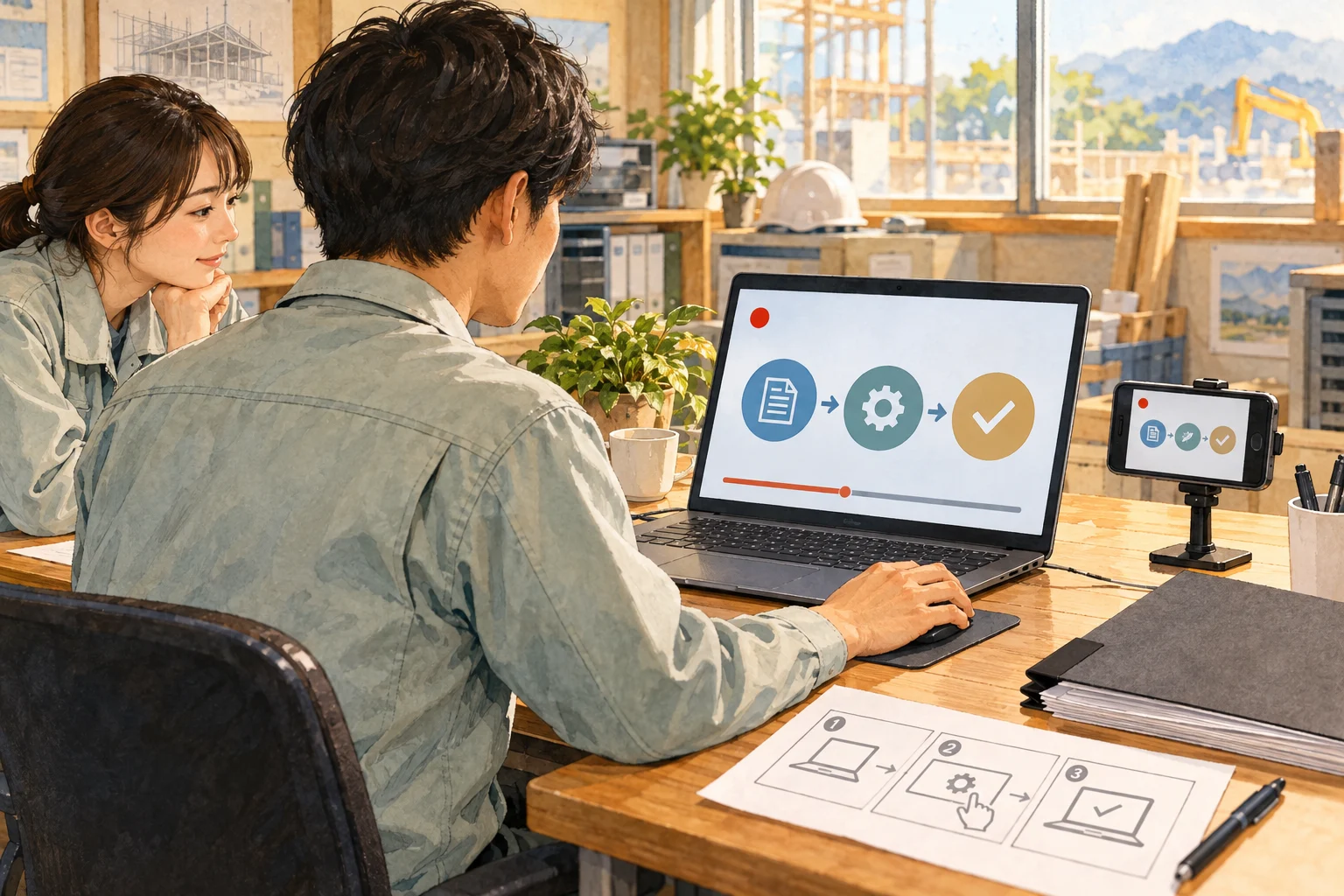
録画前に短い台本を作ると、不要な待ち時間や説明の飛躍が見つかります。たとえば「対象の現場を確認→見本を開く→保存先を確認」の三つに分け、画面が変わってから説明する流れを試します。動画の秒数自体を目的にはしません。
選び方は「切り取る」と「説明を組み立てる」で分ける
今回の該当範囲の根拠:公式の該当案内
当サイトのORBIT記事でも、提供マニュアルの操作画面のそばへ、見るポイントと元資料のページを添える形にしています。画面、当サイトの運用提案、架空の試算を分けると、読む人がどこまで根拠として使えるかを判断しやすくなります。画面を掲載したことは、製品を実際に操作して検証した実績とは区別します。
現場の担当者へアプリの操作を伝えるとき、長い文章より一枚の画面と短い説明が役立つことがあります。ただし、矢印が多いだけの画像や、細かい画面を一枚へ詰め込んだ資料は、スマホでは読みにくくなります。先に「何の操作を、どこまでできればよいか」を一つに絞ります。
Snipping ToolはWindowsの画面を切り取って注釈を加える用途、PowerPointは複数の画像や説明を配置する用途が候補です。両方を組み合わせ、切取りはSnipping Tool、説明の配置はPowerPointに分担することもできます。追加料金の有無は会社の契約環境で確認し、既に使えると決めつけないでください。
| 目的 | 候補 | 注意すること |
|---|---|---|
| 一か所を短く確認してもらう | Snipping Tool | 前後の状況が伝わる範囲を残す |
| 三手順を順番に説明する | PowerPoint | 一画面に情報を詰め込まない |
| 画面に番号と説明を整列する | PowerPoint | 元画面と説明の版を一致させる |
| 共有前に機密情報を確認する | どちらも必要 | 隠したつもりの情報を残さない |
Snipping Tool:必要な部分を選び、短い注釈を付ける
Microsoftの案内では、WindowsでSnipping Toolを開き、画面の範囲等を選んでキャプチャできます。Windowsロゴキー+Shift+Sも案内されています。環境や更新状況で見える項目が違う場合は、現在の公式案内で確認してください。
切り取る前に、見せる対象の画面を準備します。別案件の名前や通知、メール、ユーザー名が映らないかを確認し、必要なら会社で認められた練習用データへ替えます。撮影後はペンや蛍光ペン等で必要な位置を示せますが、細かい手書き文字を重ねるより、説明を短く添えた方が読みやすい場合があります。
保存する前に、操作対象が分かるか、切り取ったために重要な条件を落としていないかを見ます。たとえば「保存」を押す場所だけ見せても、どの現場を選んでいるかが必要な操作なら、その確認範囲も説明に入れてください。ここで挙げる手順は説明用で、特定アプリの正式な操作案内ではありません。
PowerPoint:画面と説明を分けて、変更できる形にする
Microsoftはデスクトップ版PowerPoint等で、挿入からスクリーンショットや画面の領域を挿入する方法を案内しています。対象ウィンドウの状態など条件があるため、操作箇所は使用環境と照合します。Web版や別OSでも同じメニューがあると一律に説明しないでください。
当サイトの提案は、一枚のスライドに「目的」「対象画面」「番号」「短い説明」を配置し、操作を増やす場合は次のスライドへ分ける方法です。番号は画面の対象位置と文章で対応させ、赤色だけに意味を持たせません。図形やテキストを編集できる状態で残すと、画面変更後の差替えがしやすくなります。
説明資料の作成者、確認日、対象アプリの版や画面、正式な操作案内の参照先も記録します。保存用の元ファイルと配布するPDF・画像を分け、どれが最新版か分かるファイル名や保管場所を会社で決めてください。

架空例:三手順を一枚へ詰めず、確認を含めて分ける
工事写真を所定の場所へ登録する練習用の説明を作るとします。一枚に全画面を三つ並べ、小さな矢印だけ付けると、スマホで文字が読めません。この場合は「対象の工事を確認」「登録対象を選ぶ」「登録後に結果を確認」の三つへ分けます。
一枚目には、選択する工事と確認する名称の位置を示します。二枚目には、必要なファイルを選ぶ手順と、別案件を混ぜない注意を置きます。三枚目には、登録後の保存先や件数を確認する行動を示します。実際のアプリでこの順番が成立するかは、担当者が操作確認してください。
画面を押す説明だけで終えず、何を見て正しいと判断するかを添えることが大切です。説明図を作った人とは別の担当者に、練習用データで使ってもらいます。操作が止まった箇所を直し、実際の現場情報を外部へ出さずに確認できます。
録画前に、通知と実データを画面から外す
画面全体を録画すると、別の現場名、給与、メール通知まで映ることがあります。社内で撮影用の見本を用意し、必要なウィンドウや範囲に絞ってください。ログイン情報や個人の通知が映っていないか、録画の最初と最後も含めて再生確認します。
完成後に隠したつもりでも、切替の一瞬や音声に情報が残る場合があります。撮影中に実データが表示されたら、その場面を安全な見本で撮り直すことも検討します。ぼかしや編集だけで機密の取り扱いを解決したと考えず、社内の承認に合わせて公開します。
機密情報は、切取り・図形・書出しの後にも確認する
画面には氏名、取引先、金額、位置情報、共有リンク等が含まれる場合があります。最初から表示しない方法を優先し、会社のルールに従って必要な範囲だけを使ってください。画像の著作権やサービスの利用条件も確認し、他社の記事の画面や図を無断で取り込みません。
図形を上に置いたり画像をトリミングしただけで、機密情報が完全に削除されたとは判断しないでください。編集用ファイルには元画像等が残る可能性があります。会社が認める方法で配布用データを作り、最終ファイルを開いて確認します。必要なら情報管理の担当者へ相談してください。
配布先も、閲覧だけか編集も必要か、外部へ渡すかで分けます。社内で修正する元ファイルを、不要な情報を含んだまま外部へ配らないようにします。PDFや画像にしたから安全という判断も避け、実際の内容と共有権限を確かめます。
渡す相手の端末で読めるか、内容の確認を先に行う
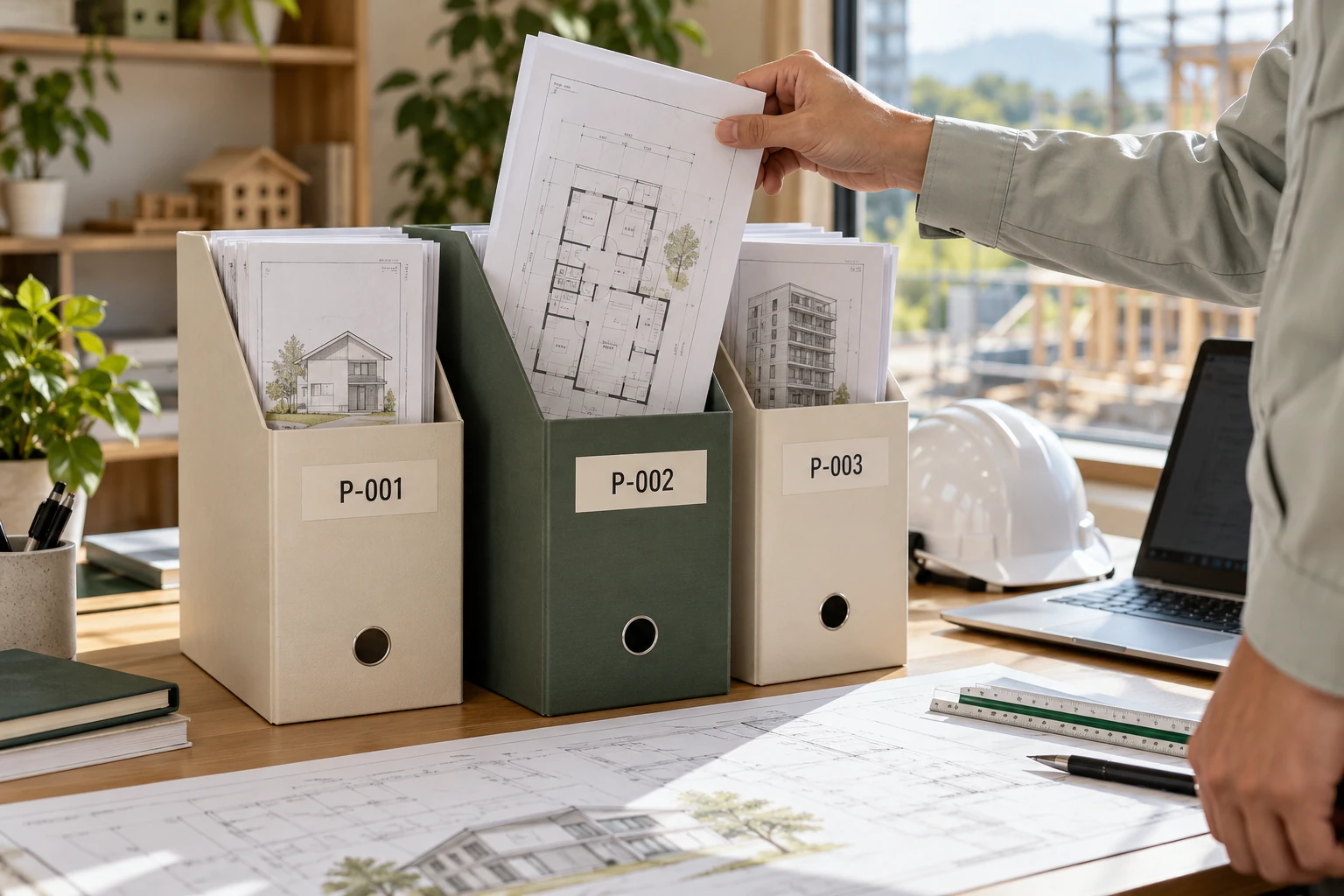
資料を作ったPCでは読めても、現場のスマホで画像の文字が小さい場合があります。試す際は、操作対象、番号、短い説明が拡大なしでどこまで読めるかを見ます。読めない部分を全部赤くするより、画面の範囲を絞る、説明を次のページへ分ける方法を検討します。
端末で操作しながら同じ端末の資料を見ると、画面の切替えが必要になります。短い確認だけなら一枚の画像、数手順を練習するなら印刷や別端末など、受け取り方も考えてください。形式を選ぶ前に、誰がどこで使うかを確認する方が役立ちます。
旧版の資料が個人チャットへ残る場合は、最新の保管先へのリンクを案内し、更新した操作を短く伝えます。古い資料を持つ人がいることを前提に、確認日と対象の版を本文にも記載します。日付を変えただけで内容を確認済みと扱わず、再確認できた操作の範囲を残してください。
更新日と対象画面を、動画の外にも書く
操作画面が変わったとき、古い動画が検索に残ると迷いが増えます。対象のシステム、作業名、確認日、更新担当を動画の一覧へ付けます。本文の短い手順も残すと、音を出せない場所や動画を見られない状況でも目的を確認できます。
新しい版を作ったら、入口のリンクを更新し、旧版の扱いを表示します。すべてを削除する前に記録の保持方針を確認し、利用者には今の採用版が分かる状態にします。再生回数だけでなく、説明後に何を実施できたかを本人と確認する運用が必要です。
判断例:説明動画が古い手順を示す
社内の操作手順を変えたのに、旧動画へのリンクが案内に残った仮定例です。最新版の公開だけでなく、参照元の整理も行います。 実在の企業の事例や実測結果ではありません。
| 止まった条件 | 次に確認・実行すること |
|---|---|
| 手順が変更 | 対象範囲と適用日を残す |
| 旧動画が残る | 旧版と明示し、案内リンクを見直す |
| 新担当が視聴 | 今の作業を説明できるか確認する |
再生回数だけで、手順が伝わったと判断しないでください。
次の一手:この表の未確認項目を一つ選び、担当・確認日・回答を残してください。
関連:若手職人が育たないときの育成計画|技能を分けて教える確認表 →
判断例の改良:2026年10月22日。既存の出典確認日は本文に記載した日付を維持しています。
記入例を、自社の一件で確かめる
以下は当サイトが整理した練習用の記入例です。実際の現場記録や導入実績ではありません。空欄の確認表へ、自社で決める担当・対象・条件を追記して使います。
表が収まらない場合は横へスクロールできます。
| 説明する仕事 | 使う資料 | 見る相手の確認 | 更新の契機 |
|---|---|---|---|
| 一つの保存操作 | 画面画像と短い番号 | 対象と結果が分かるか | 画面と保存先の変更 |
| 操作の流れ | 短い動画 | 一つの完了まで進めるか | 手順や権限の変更 |
| 共通 | 公開用の控え | 機密情報が残らないか | 古い説明の配布を止める |
私なら、再生された回数より、初めて見る担当が「どの対象を選び、何を確認して終わるか」を説明できる資料を目指します。画面が変わったら、変更した操作と対象の版を確認し、古い案内の入口も更新します。
よくある質問
動画マニュアルと静止画はどちらがよいですか?
動く順序を見せる必要があれば短い動画、途中で参照・差替えしたい手順なら静止画を検討します。対象者が必要な箇所へ戻れるかで判断します。
実データが映った画面をそのまま共有してよいですか?
個人情報や取引先情報、認証情報が映らない練習用データを使います。共有範囲と利用許可を確認し、写り込んだ情報の扱いを先に決めます。
一度録画すればずっと使えますか?
画面やルールが変われば説明も見直します。対象の環境・作成日・更新担当を示し、古い手順と現行の手順を混在させないようにします。
次に読む実務ガイド
出典と確認範囲
2026年11月3日:下記の公式・公的ページで、本文の該当する機能・条件の説明を確認しました。製品の実機操作、全機能、個別契約の条件を確認したものではありません。
記入例・業務手順・図表は当サイトの運用提案です。製品の操作実験や導入効果の測定とは区別しています。 個別の機能・制度の参照資料は下記をご覧ください。本文の具体的な記入例と、情報源の条件は別です。出典ごとの確認時点は下の履歴で区別しています。最新の条件は利用時に確認してください。
内容の統合・確認表の整理:2026年11月3日。AI支援を用いて編集しています。運営者と編集方針
統合前の情報確認日と確認範囲
編集・公開情報確認:2026年10月18日。下記の該当範囲を参照。業務例・確認表・運用計画は当サイトの提案です。製品の機能・料金・利用条件や、工事ごとの制度・契約は利用時に確認してください。
公開情報確認:2026年10月29日。下記は制度・製品等の一次資料です。業務手順と記入例は当サイトの提案で、実機性能や導入効果の測定ではありません。個別条件は利用時に確認してください。