
Excel工事台帳の整え方|工事番号・入力・重複確認・集計をつなぐ
Excel工事台帳は、一行一明細と工事番号のルールをそろえてから、入力規則・重複の照合・集計を組み合わせます。色付けは候補の表示であり、同じ金額の別取引まで削除する判断ではありません。
この記事の目次
- 工事番号と書類番号は、役割が違う
- 最初に決めるルールは6つでよい
- 失注・中止した番号は、別の工事へ再利用しない
- ミスが起きる欄を、選択・条件・自由記述へ分ける
- コピーで試し、候補の一覧から設定する
- 警告の表示と、入力後の確認は別に試す
- 比較する列は、明細の意味から決める
- 架空の四行で、残す明細を先に決める
- 重複の削除は、対象列と削除後の全体を確認する
- 共通の準備:一行一明細で見出しを付ける
- ピボットテーブル:集計軸を切り替えて眺めたいとき
- SUMIFS:固定帳票へ、工事と期間の条件で合計を入れる
- 結果が違うときは、道具より条件を一つずつ照合する
- 記入例を、自社の一件で確かめる
- 同じ元データで、答えと内訳を照合する
- よくある質問
- 次に読む実務ガイド
- 出典と確認範囲
工事番号と書類番号は、役割が違う
工事番号は案件を識別し、見積番号や請求番号は個々の書類を識別します。一つの工事から複数の見積・請求が出るなら、書類が増えるたびに工事番号まで変更しません。外部の番号も「同じ数字に統一すればよい」とは限りません。
発注者の指定番号や外部サービスの番号は、社内の工事番号と別の識別子として対応を残します。自社の付番ルールだけを理由に、指定された番号を上書きしないでください。
最初に決めるルールは6つでよい
- いつ発行するか:問い合わせ受付時か受注時かを決める。受付番号と受注後の番号を分けるなら、対応を残す。
- 誰が発行するか:正本の台帳と担当を決める。手管理では複数人が同じ次番号を使わない受渡しを設ける。
- 何を一件とするか:同じ建物でも別契約・別工事なら、集計単位を確認する。
- 中止案件をどう扱うか:状態を中止へ変え、使った番号を別の案件へ再利用しない。
- 追加工事をどう結ぶか:親案件との関係と、別案件として扱う条件を決める。
- 訂正をどう残すか:旧番号・新番号・訂正理由・影響先を対応付ける。
台帳へ連番の計算式を置くだけでは、同時編集の衝突まで防げるとは限りません。専用ソフトを使う場合も、番号の重複防止、変更可否、外部番号欄、出力した際の先頭ゼロなどを見本で試します。製品ごとに内部IDと表示用番号が異なる場合があります。
私なら、台帳の見直しは「次の人が同じ工事へ戻れるか」を基準にしたいです。番号をきれいに詰めることより、過去の見積・日報・請求がどの対象を示すかを残します。入力規則や集計式は、その識別がそろった後の助けとして使います。
事務と現場がそれぞれ同じ相談を登録し、K2026-0042とK2026-0043ができたとします。番号だけを削除して詰める前に、両方に紐付いた見積・発注・日報を確認します。同じ案件と確認できれば正しい識別先を決め、片方には統合先を残します。
失注・中止した番号は、別の工事へ再利用しない
番号を詰めて別の相談へ使うと、保存された旧見積や請求資料から別案件へたどるおそれがあります。終了状態と番号の識別先を残し、新規入力の候補からは分ける運用です。
| 案件の状態 | 番号の扱い |
|---|---|
| 失注・中止 | 元資料をたどれる状態で終了を表示 |
| 同じ案件の再開 | 会社の採番ルールで再開・関連を確認 |
| 別の追加工事 | 本体との関係を残して所定の採番 |
| 重複登録 | 統合先と旧番号の対応を保持 |
連番の欠番をなくすことより、過去資料の対象を取り違えないことを優先します。会社の他システムへ番号を渡している場合も影響を確認してください。
ミスが起きる欄を、選択・条件・自由記述へ分ける
現場名、担当、状態のように候補が決まるものは、選択肢をそろえる候補です。日付や数量は、会社が確認した範囲や形式を条件にできます。一方で、変更理由などを無理に短い候補へ押し込むと、必要な事情が残らない場合があります。
一番困っている一列から直すと、現場の入力負担と集計の変化を見比べやすくなります。
コピーで試し、候補の一覧から設定する
元の台帳を残して試験用コピーを作ります。選択肢の一覧を用意し、対象セルを選び、Excelの「データ」から「データの入力規則」を開いて設定します。リストを使う場合は、会社で管理する候補の範囲を指定します。画面や対応は使用する版・端末で公式ヘルプを確認してください。
| 対象の例 | 設定の候補 | 残す確認 |
|---|---|---|
| 現場 | 管理した一覧から選ぶ | 似た名称を区別できるか |
| 状態 | 未確認・確認中・完了など | 状態の意味がそろうか |
| 日付・数量 | 会社の条件に合う値へ制限 | 例外の入力先があるか |
| 説明 | 必要な自由記述 | 長文が読める表示か |

警告の表示と、入力後の確認は別に試す
入力規則の警告は、設定や入力方法によって動きが異なります。手入力だけでなくコピーや貼り付け、既存行、共有先の環境でも試します。エラーの表示で利用者が迷うなら、何を確認すべきか分かる短い説明へ直します。
Microsoftの公式資料は、リストの幅やシート保護など、設定と使い方の関係も説明しています。候補が切れて読めない、入力するセルが使えないといった表示も確認しましょう。
比較する列は、明細の意味から決める
工事番号だけで比較すれば、その工事の明細が全部同じ候補になります。日付と金額を加えても、同日に同額の別取引があれば区別できません。会社で扱う請求番号、明細番号、申請番号等の意味を確認し、どの記録を識別するかを決めます。
外部システムから出した一意の番号がある場合も、その番号が伝票単位なのか行単位なのかを確認してください。一枚の伝票に複数行あれば、伝票番号が同じことは正常です。空欄や表記ゆれがあるデータを、都合よく同一としてまとめないようにします。
元資料を受領したままのコピーと、整理用の作業ファイルを分けます。削除した後で比較基準が誤っていたと分かった場合に戻れる状態が必要です。共同編集中の正本へ、担当者の判断だけで削除操作を行わないでください。
架空の四行で、残す明細を先に決める
次の四行は当サイトの練習用データです。同じ取込元と明細IDを持つ一行目と二行目は、元資料を確認して二重取込と分かった場合だけ整理候補になります。三行目は金額が同じでも別ID、四行目は別工事です。
| 取込元 | 明細ID | 工事 | 金額 |
|---|---|---|---|
| F01 | L001 | A01 | 1000 |
| F01 | L001 | A01 | 1000 |
| F01 | L002 | A01 | 1000 |
| F02 | L003 | B02 | 1000 |
四行の金額だけを見ると全て同じです。しかし、確認後に二重取込の一行だけを除くなら、残るのは三明細・合計3,000円です。4,000円から1,000円へ減らす結果になったら、同額の別取引まで整理していないかを見直します。
この例は明細IDが適切に付いている前提です。実データでIDが使い回されている、訂正前後が混在する等の場合、同じ判定をそのまま適用できません。重複を決める条件を確認するための試行として使ってください。
重複の削除は、対象列と削除後の全体を確認する
Microsoftは、重複の削除ではデータが完全に削除されるため、事前に元のデータを移動またはコピーすることを勧めています。作業用の範囲を選び、データの重複の削除で比較する列を確認します。見出しや対象範囲も照合してください。
金額だけ、工事番号だけを選んで、同じ値の行を業務上の重複と決めないでください。残すべき別明細を削除する可能性があります。選択した比較条件が、取引を識別する条件と一致するかを確かめます。
削除後は件数、合計、元資料との対応、対象外の明細が残っていることを確認します。合計だけ一致しても、取消と追加が相殺されている場合などは中身が違う可能性があります。正本へ反映する方法は会社のルールに従い、削除した理由と範囲を記録します。
共通の準備:一行一明細で見出しを付ける
列は日付、工事ID、費目、金額にそろえ、途中の小計行や見出し行を明細へ混ぜないようにします。同じ工事を「A工事」「A工事」「A現場」と入力すると、別の集計対象になる可能性があります。会社で決めた工事IDを使い、表示名と区別してください。
金額が文字列なら数値として合計されない場合があります。日付に見える文字も同様です。見た目だけで判断せず、取り込み方法やセルの値を確認します。空欄をゼロで埋める場合も、それが未確認なのか本当にゼロなのかを区別してください。
次の六行は、計算方法を照合するための当サイト作成の例です。金額は円の数値とし、日付はExcelで日付として入力する前提です。会社の実データを外部へ貼り付けず、このような架空データで操作を試せます。
| 日付(A列) | 工事ID(B列) | 費目(C列) | 金額(D列) |
|---|---|---|---|
| 2026/10/1 | A01 | 材料 | 12000 |
| 2026/10/3 | A01 | 外注 | 30000 |
| 2026/10/5 | B02 | 材料 | 8000 |
| 2026/10/15 | A01 | 材料 | 5000 |
| 2026/11/1 | A01 | 材料 | 7000 |
| 2026/10/20 | B02 | 外注 | 20000 |
ピボットテーブル:集計軸を切り替えて眺めたいとき
Microsoftの基本手順では、見出し付きのデータ範囲を選び、挿入からピボットテーブルを作り、フィールドを配置して集計します。画面や利用できる操作は環境で異なるため、この記事の説明は操作箇所の目安として、使用しているExcelの案内と照合してください。
練習では行へ工事ID、列へ費目、値へ金額を配置します。期間を十月に絞る方法は、日付フィールドの扱いや元データに応じて設定し、十一月の行が入らないことを確かめます。最初は月別の補助列を用意するなど、自社で説明しやすい形を選んでも構いません。
十月だけならA01の材料は17,000円、外注は30,000円、A01計47,000円です。B02は28,000円、全体は75,000円になります。金額の値が「合計」ではなく「個数」になっていたら、表示だけ直す前に元データの数値と文字列を確認します。
追加・修正した元データが、集計範囲と更新後の結果へ入っているかを毎回確認します。どのExcelでも自動で最新になるとは扱いません。テーブルとして管理していても、更新の操作や利用環境の条件を確認してください。
SUMIFS:固定帳票へ、工事と期間の条件で合計を入れる
SUMIFSは、複数の条件をすべて満たす行の数値を合計する関数です。この例では、金額の範囲D2:D7に対し、工事IDの範囲B2:B7と日付の範囲A2:A7を同じ行数で指定します。列や行のずれは誤集計の原因になります。
十月のA01を合計する式は次のとおりです。日付の上限を十一月一日未満とすると、日付に時刻が含まれる場合も十月末の時刻を切り捨てにくい条件を作れます。ただし、元の日付が日付値である前提は変わりません。
=SUMIFS(D2:D7,B2:B7,"A01",A2:A7,">="&DATE(2026,10,1),A2:A7,"<"&DATE(2026,11,1))結果は47,000円です。材料だけなら、さらにC2:C7と「材料」の条件を加え、17,000円になることを確かめます。条件を帳票のセルから参照する設計なら、固定する参照と動かす参照を決め、横や下へコピーしたときのずれを確認します。
SUMIFSを入れただけで、行の追加、工事IDの表記ゆれ、再計算の設定まで自動で解決すると考えないでください。例の範囲は七行目までです。八行目以降を追加する運用なら、適切なテーブル参照等も含めて範囲を設計します。
結果が違うときは、道具より条件を一つずつ照合する
ピボットとSUMIFSの結果が違うと、どちらかが間違った機能だと思いがちです。まず同じ日付列、同じ期間、同じ工事ID、同じ金額列、同じ対象行を使っているかを見ます。練習例でA01が54,000円なら、十一月の7,000円を含んでいないかを確認できます。
金額が合っても、明細が違うことがあります。取消と追加が相殺されて同額になった場合などです。重要な集計は、抽出した元行や対象件数も併せて確認し、比較した結果を保存します。二種類の集計を同じ誤った元データから作るだけでは、内容の正しさまで確認できません。
| 順番 | 確認項目 | 練習例の目安 |
|---|---|---|
| 1 | 元範囲と追加行 | 六明細が対象か |
| 2 | 期間と日付の型 | 十一月一日を除外したか |
| 3 | 工事IDと費目 | A01とB02を区別したか |
| 4 | 金額の型と集計方法 | 個数でなく合計か |
| 5 | 更新と再計算 | 変更後に結果を確認したか |
記入例を、自社の一件で確かめる
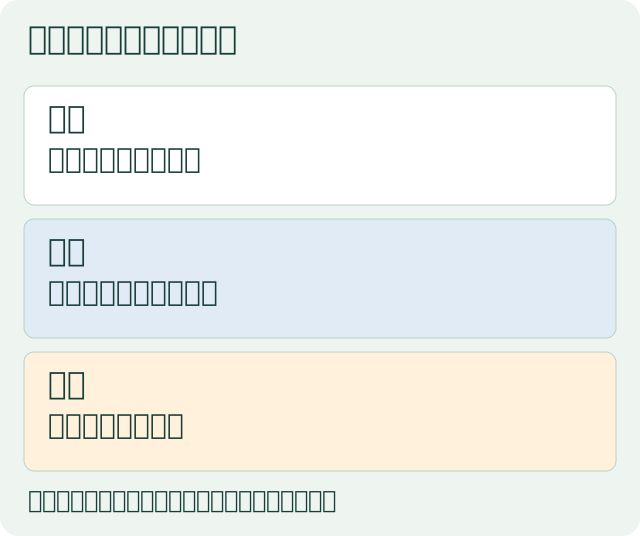
以下は当サイトが整理した練習用の記入例です。実際の現場記録や導入実績ではありません。空欄の確認表へ、自社で決める担当・対象・条件を追記して使います。
表が収まらない場合は横へスクロールできます。
| 工程 | 練習する入力 | 期待する見方 | 元資料の確認 |
|---|---|---|---|
| 番号 | 同じ工事の別明細 | 工事IDだけで削除しない | 明細の意味と識別列 |
| 入力 | 有効な値・無効な値・貼付け | 入力後の照合も残す | 入力規則の対象と警告 |
| 集計 | 期間・工事・費目 | 行数・内訳・合計を照合 | 範囲の追加と更新 |
| 訂正 | 取消と訂正の行 | 通常の重複削除と分ける | 所定の処理手順 |
受入れ確認では、入力規則へ有効・無効・貼付けを試す作業と、元資料で取引の重複を判定する作業を分けます。集計が合わなければ、まず下の練習用CSVで対象行と期間をそろえ、どこで差が出るかを確認してください。空欄をゼロへ置き換えて合計だけを合わせないようにします。
同じ元データで、答えと内訳を照合する
本文の6明細と、重複確認の4明細を別のCSVで保存できます。同じ金額でも意味の違う行を混ぜない練習に使ってください。6明細の全期間合計は82,000円、十月だけは75,000円、十月A01は47,000円、同じ条件の材料は17,000円です。
集計用の6明細CSV · 重複確認用の4明細CSV · 照合結果と前提
これらの数値は元の行と条件から計算して照合しました。Excelの画面操作・実機での再計算試験は未実施です。手元での結果が異なる場合は、データ型、対象範囲、条件、更新を一つずつ照らしてください。
よくある質問
同じ工事で金額が同じなら重複ですか?
別の明細が同額になる場合があります。伝票や明細の識別、対象期間などを確認し、金額だけで削除しません。付属の四行例でも一行だけが確認済みの重複です。
ピボットとSUMIFSが同じなら正しい集計ですか?
共通の元データが誤っている可能性もあります。期間、工事、費目、対象範囲をそろえ、元資料と対象行へ戻って照合します。
付属の計算例はExcelの実機テストですか?
CSVの行と条件をPythonで照合した例です。Excel画面の操作や、各バージョンでの機能動作を確認した実機テストではありません。自社のコピーで操作と結果を確かめてください。
次に読む実務ガイド
出典と確認範囲
2026年11月3日:下記の公式・公的ページで、本文の該当する機能・条件の説明を確認しました。製品の実機操作、全機能、個別契約の条件を確認したものではありません。
記入例・業務手順・図表は当サイトの運用提案です。製品の操作実験や導入効果の測定とは区別しています。 個別の機能・制度の参照資料は下記をご覧ください。本文の具体的な記入例と、情報源の条件は別です。出典ごとの確認時点は下の履歴で区別しています。最新の条件は利用時に確認してください。
内容の統合・確認表の整理:2026年11月3日。AI支援を用いて編集しています。運営者と編集方針
統合前の情報確認日と確認範囲
公開情報確認:2026年10月24日。以下は機能・制度の参照先です。業務の手順、比較軸、仮定例は当サイトの提案であり、実機の精度測定や導入企業の取材結果ではありません。対応機能・契約条件は利用時に確認してください。
公開情報確認:2026年10月25日。以下は該当する制度・操作・考え方の根拠です。本文の記入例と運用手順は編集部の提案であり、導入効果の実測ではありません。
実務例・確認表・図解の改良:2026年10月29日。初回公開日と、再確認していない各出典の情報確認日は保持しています。
公開情報確認:2026年10月29日。下記は制度・製品等の一次資料です。業務手順と記入例は当サイトの提案で、実機性能や導入効果の測定ではありません。個別条件は利用時に確認してください。
公開情報確認:2026年10月30日。下記は制度・製品等の一次資料です。業務手順と記入例は当サイトの提案で、実機性能や導入効果の測定ではありません。個別条件は利用時に確認してください。