
工事資料のZIP作成はWindows標準か7-Zipか|形式・暗号化・展開確認で選ぶ
通常のZIPを作って渡すだけならWindows標準機能、暗号化や形式の指定が必要なら7-Zip等を検討します。最初に決めるのはソフト名より、相手が展開できる形式と受渡し方法です。圧縮できた時点では完了にせず、展開後の中身まで確認しましょう。

AIによる説明用イメージ。実際の製品画面・施工事例・導入実績ではありません。
この記事の目次
選ぶ前に、受け取る相手の条件をそろえる
工事写真、図面、検査資料を一つにまとめると、送信する単位が分かりやすくなります。ただし、ZIPは正式な共有先の指定やアクセス権の代わりにはなりません。発注者や元請が提出システムを指定している場合は、その手順と容量制限を先に確認します。
相手へ確認する項目は、受け付ける拡張子、暗号化の可否、展開する端末、容量の上限、ファイル名の条件です。7-Zipを使っても、出力形式はZIPと7zで違います。「同じ圧縮ファイルだから大丈夫」と送ると、受信側で開けないことがあります。
写真や図面に個人情報・機密が含まれる場合は、会社の指定する共有手段と権限を優先します。パスワードを設定しただけで、どんな送信方法でも安全になるわけではありません。相手が受け取れない暗号方式を独断で選ばないでください。
私なら、圧縮率を比べる前に「受け手が開き、採用する資料を特定できるか」を一件で確かめます。送る側だけで展開できても、相手の端末・暗号方式・提出システムが違えば、そのまま引き継げないためです。
Windows標準と7-Zipを、作成・暗号化・確認で比較する
表は横にスクロールして確認できます。
| 比較する点 | Windows標準 | 7-Zip |
|---|---|---|
| 普通のZIPを作る | 標準の圧縮操作が使える | ZIP形式を選んで作成できる |
| 7z形式を作る | この記事では対象にしない | 対応する出力形式の一つ |
| 暗号化を扱う | MicrosoftはWindows 11 24H2で暗号化アーカイブの操作非対応と案内 | ZIP・7zのAES-256に対応。受信側との互換性は要確認 |
| 社内へ追加導入する | 標準機能の範囲を確認 | インストール権限と社内ルールを確認 |
| 渡す前に行うこと | 展開して内容・構成を確認 | 同じく展開して内容・構成を確認 |
Microsoftの案内はWindowsの対象バージョンを含めて読みます。ここで確認した24H2の説明を、今後の全バージョンや全端末の機能へそのまま広げません。実際に使う端末と会社の管理条件を確かめてください。
7-Zipの公式案内では商用利用も可能ですが、社内へ自由にインストールしてよいという意味ではありません。正規の配布元と社内の導入手順を確認します。料金のためだけに選ぶより、相手が開けることと担当交代時の運用を比べましょう。
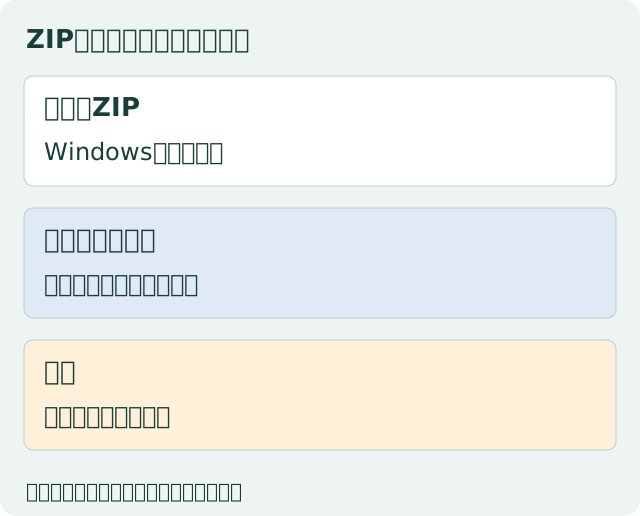
Windows標準で渡すときの、最小の確認手順
まず送付用のフォルダを別に作り、今回提出する採用版だけを入れます。作業途中の図面、個人メモ、不要な見積、旧版を混ぜないように、ファイルの一覧を先に確認します。元データを直接整理し直すのではなく、送付範囲を確定したコピーを使うと戻る場所が残ります。
Microsoftの案内では、対象を右クリックしてZIPへ圧縮し、展開時は「すべて展開」等を使います。表示名はOSや設定で異なるため、社内手順書は実際の端末で確認したものに合わせます。複数のファイルを圧縮する前に、フォルダ階層と重複名を整えることも必要です。
作成したZIPを空の確認用フォルダへ展開し、予定した件数、開くべき図面、代表的な写真を確認します。ZIPを開いた画面でファイル名が見えるだけでは、全ての中身が正常に開けるとは限りません。提出対象が少なければ全件、多ければ重要ファイル全件と所定の確認範囲を決めます。
- 送付用フォルダに採用版だけを入れた
- 圧縮前と展開後の件数・階層を比べた
- 図面や写真の中身を所定範囲で開いた
- 提出先・資料の版・容量条件を確認した
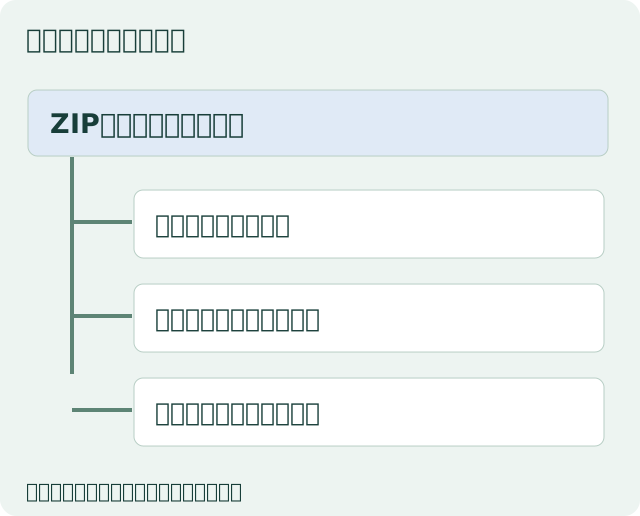
7-Zipを使う場合も、形式と暗号方式を相手に合わせる
7-Zipで圧縮する場合は、作成画面のアーカイブ形式を確認します。ソフトを起動したから自動的に相手の求めるZIPになるとは考えないでください。会社の指定がZIPなら、拡張子だけを書き換えず、正しい形式で作成します。
暗号化が許可・指定されている場合は、受信側の対応方式と確認方法を合わせます。パスワードの保管・伝達は会社の手順に従い、送信メールに安易に並べたり、案件共通の固定値を使い回したりしません。暗号化が不要な提出システムへ、独自に暗号ファイルを重ねる運用も避けます。
作成側で展開できた後、可能なら相手と同じ環境でテスト用の架空資料を受け渡します。個人情報入りの本番資料を、テストのためだけに別のサービスへアップロードしないでください。受信側の環境を確認できないときは、その未確認を残して指定窓口へ相談します。
架空例:写真が小さくならないときは、圧縮を繰り返さない
200枚のJPEG写真をZIPにしても、提出上限を下回らなかったとします。JPEG等は既に圧縮されているため、ZIPで大きく縮むとは限りません。7-Zipへ変えれば必ず収まる、という判断もできません。
先に提出要領を確認し、指定された解像度や枚数、分割提出の可否、正式な共有先を確かめます。記録として必要な原本を上書きして小さくしたり、必要な写真を独断で削ったりしないようにします。軽量化した提出用と保管する原本を区別します。
分割が認められる場合も、受信者が順番と内容を分かる名前、一覧、提出単位をそろえます。「その1」だけ送って残りを忘れる事故を防ぐため、全体の個数と各ZIPに含む範囲を記録します。条件が不明なら、圧縮率を調整し続ける前に提出先へ質問する方が確実です。
ZIPの中へ入れる前に、送る一式を一枚で示す
資料が多いときは、図面、写真、報告書の対象と版を一覧にし、今回含める範囲を先に確定します。ZIPの中に一覧を入れる場合も、そこに書いた資料と実際のファイルが一致するかを照合します。更新日が新しいという理由だけで採用せず、所定の発行・確認記録へ戻します。
例えば図面十枚のうち一枚だけ差し替えた場合、全体を送り直すのか差分だけを提出するのかを提出先へ確認します。どちらの場合も、変わった図面番号と版、変更しない範囲を短く添えます。相手に全てのファイルを比較して違いを探してもらう渡し方を避けましょう。
受信後の確認が必要な案件では、送信完了、相手の受領、内容確認のどこまでを追うかを会社で決めます。開けない連絡が来たら、締切まで待たず担当窓口へ戻します。ZIPを作る作業と、正式な提出として受け付けられたことを別に扱うと、圧縮ソフトを変えても残る問題に気付けます。
最初の比較試験は、架空の一式で受信側まで通す
試験用のフォルダに、短いPDF、名前が長い資料、写真、下位フォルダを入れます。Windows標準と7-Zipで同じ範囲をZIPへ作成し、会社が認める環境で展開します。速さだけでなく、中身の件数、名称、階層、必要なファイルが開くことを確認してください。
暗号化が必要な用途では、別の試験として受信側の対応を確かめます。通常のZIPの試験に通ったから、暗号化したZIPも同じように開けるとは限りません。使える端末とソフト、指定方式、会社の管理ルールを記録し、未確認の環境へ結果を広げないようにします。
比較記録は、作成したソフトと形式、対象資料、容量、展開した環境、起きた問題、残る条件に絞ります。製品全体の優劣を決める試験ではありません。会社が繰り返す用途を一つ選び、別の担当も同じ結果を確認できる方を採用する判断材料にしてください。
表は横にスクロールして確認できます。
| 確認する段階 | 残す内容 |
|---|---|
| 作成側 | 同じ資料と形式で比較 |
| 受信側 | 展開・内容・名称を確認 |
| 判断 | 用途と残る条件を記録 |

| 確認するもの | 用意する数や条件 | 展開後に見る点 |
|---|---|---|
| ファイル構成 | PDF3件・写真4件・一覧1件なら計8件 | 8件あることと各名前・階層 |
| PDFの中身 | 図面番号と採用版を一覧へ | 同じページの重複で抜けが隠れていないか |
| 形式と暗号 | 相手の指定条件で別に試す | 通常ZIPの成功を暗号化ZIPへ広げない |
ここに書いた8件は編集上の見本で、Windowsや7-Zipを実行した測定結果ではありません。条件を決めた後に、自社で許可された架空資料で作成・展開・内容照合を通してください。
開けないと言われたときの切り分けと、渡し直し
受信側で開けないときは、形式、容量、取得途中の欠損、暗号方式、開き方を分けます。相手の表示されたエラー、ファイル名、受信した容量を確認し、作成したものと同じかを比べます。根拠なくファイルが壊れていると断定しません。
再作成する場合は元の送付用フォルダへ戻り、条件を直して別版として作ります。相手へは差し替え理由と採用してほしいファイル名を伝え、旧版の扱いを確認します。何度も同名で送って、どれが正しいか分からなくなる状態を避けましょう。
社内手順には、使用する形式、事前確認、展開テスト、送信記録、差し替え時の案内を一枚にまとめます。圧縮ソフトの細かな設定を覚えるより、誰が担当しても送る範囲と受信確認が残ることを優先してください。
展開後は総数と図面番号の両方で照合する
次は架空の内容確認例です。ZIPの展開に成功し、ファイル数も合ったのに、一つのPDFで同じ図面が重複していたとします。圧縮・展開の正常性と、必要な図面一式の内容は別に照合します。
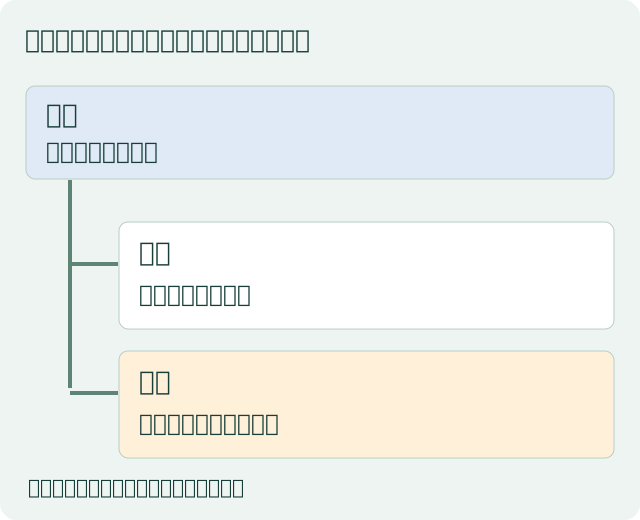
表は横にスクロールして確認できます。
| 段階・対象 | 確認すること |
|---|---|
| 展開 | 形式・件数・階層 |
| 内容 | 図面番号と採用版 |
| 不足 | 対象と再送範囲を照会 |
採用した図面番号と改訂、送付一覧、実ファイルを照合します。欠落か意図的な省略かが不明なら相手へ確認し、古い版を独断で補わないようにします。
次の具体的な手順:図面の受領・改訂管理|ページ抜け・新旧比較・旧版回収の確認手順 →
よくある質問
写真は必ず小さくなりますか?
JPEG等は既に圧縮されており、ZIPで大きく縮むとは限りません。提出要領の解像度・分割・共有方法を先に確認します。
7zの拡張子をzipに変えて渡せますか?
拡張子の変更で形式は変わりません。元の資料から、指定されたZIP形式で作り直してください。
7-Zipは会社でも無料で使えますか?
公式は商用利用を含む利用を案内しています。導入権限、正規の入手先、社内管理ルールは別に確認します。
ZIPが正常なら相手にも届きますか?
ファイルの正常性と配信の条件は別です。容量や受信制限等を確認し、必要な受領確認を行います。
展開できれば資料一式は完備ですか?
必要な内容まで確認したことにはなりません。図面番号と改訂、対象範囲も照合します。
次に読む記事
出典と確認範囲
公開情報確認:2026年10月28日。下記は制度・製品等の一次資料です。業務手順と記入例は当サイトの提案で、実機性能や導入効果の測定ではありません。個別条件は利用時に確認してください。
執筆・編集:シマジリネット
実務例・確認表・図解の改良:2026年10月30日。初回公開日と、再確認していない各出典の情報確認日は保持しています。