
PDF図面を印刷したら縮尺が違う|用紙・倍率・試し刷りの確認手順
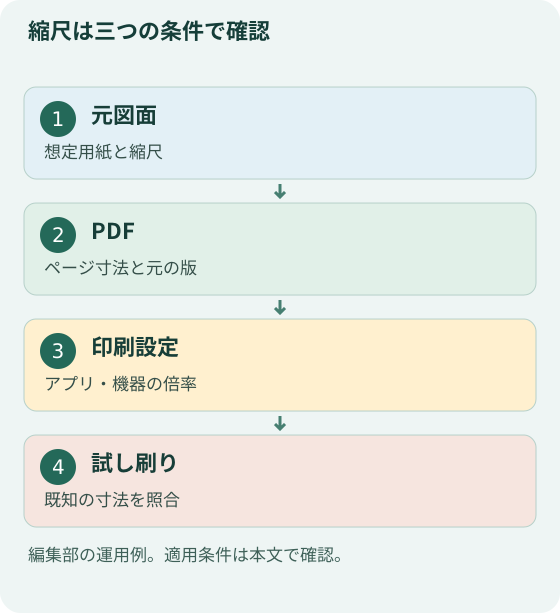
PDF図面の印刷が小さくなるときは、PDFのページ寸法、印刷画面の拡大縮小、プリンター側の用紙・倍率を順に確認します。「実際のサイズ」は拡大縮小なしで出力する設定ですが、元PDFが正しい縮尺とは限らないため、試し刷りで既知の寸法を照合します。
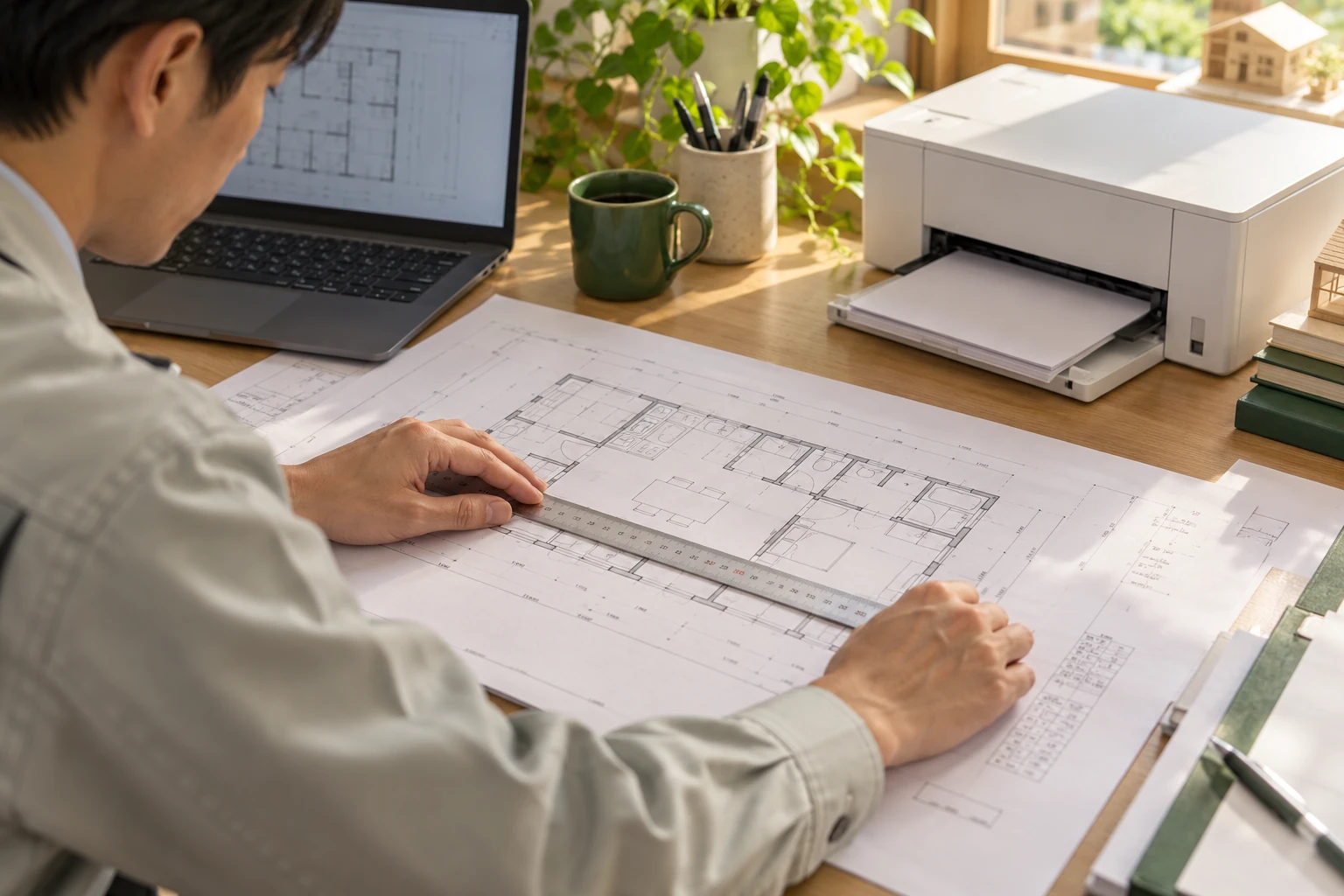
AIによる記事説明用イメージ。実在の現場・利用者・製品画面ではありません。
この記事の目次
図面には1/100と書いてあるのに、三角スケールで読むと寸法が合わない。これは現場の実測値との差ではなく、印刷時の縮小や元PDFの作り方が関係している場合があります。この記事は、確認用の紙図面を出すときの整理です。紙から測った値だけで発注寸法や施工寸法を確定するためのものではありません。
縮尺表示・PDFの寸法・印刷倍率を分ける
図面の縮尺欄は、作成者が想定した用紙と出力条件に対応します。PDFのページ寸法が変わったり、「用紙に合わせる」で再縮小されたりすると、文字の1/100は残っていても線の長さは変わります。画面の表示倍率100%も、プリンターからの出力倍率とは別です。
表は横にスクロールして全体を確認できます。
| 確認するもの | 見る場所 | 違っていたとき |
|---|---|---|
| 元図面の想定 | 図面の用紙・縮尺・版の記載 | 作成者へ想定条件を確認 |
| PDFのページ寸法 | PDFの文書情報・印刷プレビュー | 元データの出力条件を確認 |
| 出力時の倍率 | PDFアプリとプリンターの設定 | 目的に合う用紙・倍率へ見直す |
一つ直したら全部正しくなるとは限りません。PDFがスキャン画像の場合、画像自体の伸縮や傾きも確認対象になります。元資料が不明なら、正しい版を受け取り直す方が確実な場合があります。
Acrobatの設定例:全体を収めるか、倍率を保つか
Adobeの公式ヘルプでは、「合わせる」は印刷可能領域へ拡大・縮小し、「実際のサイズ」は倍率を変えずに出力すると説明されています。実際のサイズを選ぶと、用紙へ収まらない部分は切れる場合があります。図枠や寸法線が欠けていないか、プレビューを見てください。
- 必要な図面の版・ページを選び、PDFのページ寸法を確認する。
- 縮尺を保つ目的なら、PDFアプリで拡大縮小なしの設定を確認する。
- プリンター側の用紙サイズと倍率も照合する。
- 図枠、寸法、注記が収まるかをプレビューで見る。
- まず一枚出力し、既知の長さを紙で確認する。
アプリ・OS・プリンターによって名称や配置は異なります。画面の見た目が違う場合は、その製品の公式手順を参照します。図面全体を眺める用途で縮小するなら、縮小した閲覧用であることを分かるようにします。
私が最初に決めたいのは、図面全体を読む紙なのか、指定の出力条件を確認する紙なのかです。前者の縮小印刷を、そのまま縮尺で読む資料へ流用すると条件を取り違えます。目的を決めてから、次の設定を選びます。
| 設定の例 | Adobeが説明する動き | 見るところ |
|---|---|---|
| 合わせる | 印刷可能領域へ拡大・縮小 | 倍率が変わる前提で閲覧用か判断 |
| 実際のサイズ | 拡大・縮小せず出力 | 収まらない図枠や注記が切れないか |
| 大きいページを縮小 | 大きいページは縮小、小さいページは拡大しない | 混在PDFの全頁が同じ倍率とは扱わない |
仮定例:1/100の10mが、紙では何mmになるか
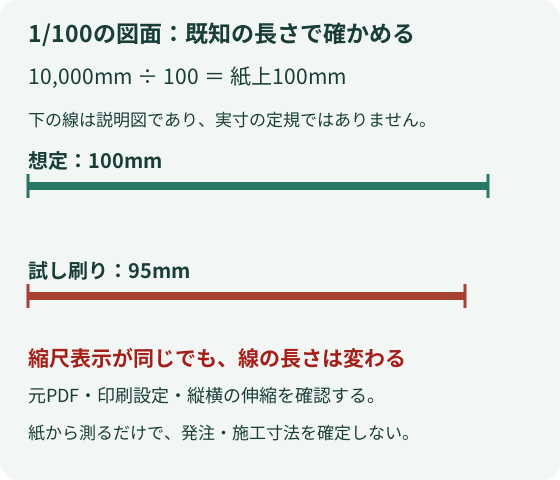
図面内の既知の長さが10,000mmで、正しく1/100で出力されていれば、紙上では100mmです。試し刷りで95mmだった場合、そのまま1/100として読むことはできません。印刷設定と元PDFを確認し、正しい条件で出力し直します。
この計算は説明用です。紙の一箇所だけが合っても、スキャン時のゆがみや縦横の伸縮がないとは断定できません。可能なら離れた箇所や縦横でも確かめます。合わない図面に推測の倍率を掛けて、記載のない施工寸法を確定しないでください。数値と図が食い違う場合は作成者・所定の担当へ照会します。
配る前の確認票を、印刷担当だけに閉じない
- 図面名・番号・改訂版が配布指示と合っている。
- 用紙サイズ、出力倍率、試し刷りの確認箇所が残っている。
- 図枠、寸法線、注記が切れていない。
- 縮小閲覧用を、縮尺読み取り用と区別している。
- 旧版を使っていた相手へ、必要な差替えを案内した。
再印刷のたびに設定を忘れる場合は、使用プリンターと目的別の設定メモを作ると確認しやすくなります。ただし前回の設定を無条件に使わず、今回のPDFページサイズと照合してください。サイズの異なる図面が一つのPDFに混在する場合も、全ページが同じ条件とは限りません。
同じPDFでも、別のプリンタで条件を確認する
前日に合った設定でも、別のプリンタ・用紙・出力経路では結果が変わる可能性があります。ファイルの版と、今回の出力条件を一組にして記録します。
表は横にスクロールして確認できます。
| 条件 | 残すこと |
|---|---|
| 採用版・ページ寸法・対象ページ | |
| 印刷 | 用紙・向き・倍率・使用機器 |
| 確認 | 既知寸法等による出力の照合 |
| 配布 | 用途と縮尺の扱いの案内 |
画面やWeb記事の図を実寸定規として使わないでください。施工・発注の寸法判断は所定の図面と技術担当の確認に従います。
アプリを増やす前に、確認条件を一枚に残す
このトラブルはPDF結合やAIの導入だけでは解決しません。まず上の確認票を一度使い、元データ・出力設定・配布のどこで条件が変わったかを記録します。関連する資料整理はPDF結合ツール比較、図面の内容と現場が違う場合は図面と現場の相違確認を参照してください。ORBITの縮尺補正機能を案内する記事ではありません。
混在PDFの試し刷りを、ページと条件で記録する
A3図面二枚とA4の説明資料一枚が入る架空の一式です。A3の一枚目が正しく出ても、二枚目の元データやA4資料の設定まで同じとは判断できません。試験対象を用紙寸法と用途で分け、ページ番号、使用機器、用紙、倍率、確認した箇所を残します。
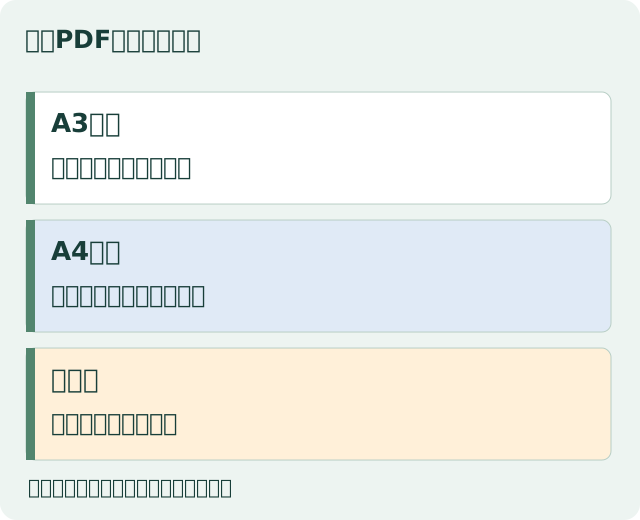
表は横にスクロールして確認できます。
| 段階・対象 | 確認すること |
|---|---|
| A3図面 | 用紙・倍率と既知寸法 |
| A4説明 | 欠け・注記の読みやすさ |
| 配布前 | ページと用途を照合 |
縮尺を読む図面は既知寸法と図枠を確認し、説明資料は欠けと読みやすさを確認します。ページごとの条件が違う場合は、出力を分けるか製品の対応する設定を確認してください。倍率の推測だけで元図面の不明点を埋めません。
次の具体的な手順:事務の操作マニュアルを作る|画面画像・動画・更新の使い分け →
対象と確認の根拠を確かめるまで、完了や確定に変えないでください。
よくある質問
「実際のサイズ」なら縮尺は必ず正しいですか?
出力時に拡大縮小しない設定です。元PDFが既に縮小されていれば、その状態が出力されるため元資料の確認も必要です。
A3の図面をA4へ収めても、元の縮尺で測れますか?
縮小した場合は元の縮尺のままでは測れません。用途を区別し、寸法確認には承認された記載値や正式な図面条件を使います。
一枚の試し刷り結果を全ページへ使えますか?
ページ寸法や元データ、用途が違う場合は分けて確認します。代表一枚で全ての条件が正しいとは判断しません。
出典と確認日
公開情報確認:2026年10月25日。以下は該当する制度・操作・考え方の根拠です。本文の記入例と運用手順は編集部の提案であり、導入効果の実測ではありません。
- Adobe Acrobat・印刷時のページサイズ調整(確認:2026-10-25)
- Adobe・PDF印刷サイズの確認方法(確認:2026-10-25)
次に読む記事
一枚正しければ全ページ同じ縮尺ですか?
ページ寸法や元データが異なる場合があります。用途と条件ごとに確認してください。
実務例・確認表・図解の改良:2026年10月29日。初回公開日と、再確認していない各出典の情報確認日は保持しています。