
工事資料のPDF結合ツール比較|PDFsam Basic・PDF24 Creatorでページをそろえる
図解・読みやすさ更新:2026年10月20日
PR|ORBIT販売代理店シマジリネットの編集記事。公式情報と当サイトの運用提案を区別しています。製品の実機比較・導入企業への取材記事ではありません。
まず答えから
複数の資料を、正しい順番で渡す
PDFを社外へアップロードせず結合したい場合は、PDFsam BasicとWindows向けPDF24 Creatorが候補です。対応OS、ページの指定・並べ替え、出力後の確認を比べます。元ファイルを保持し、ページ順・別紙・送ってよい範囲まで確認してから共有します。
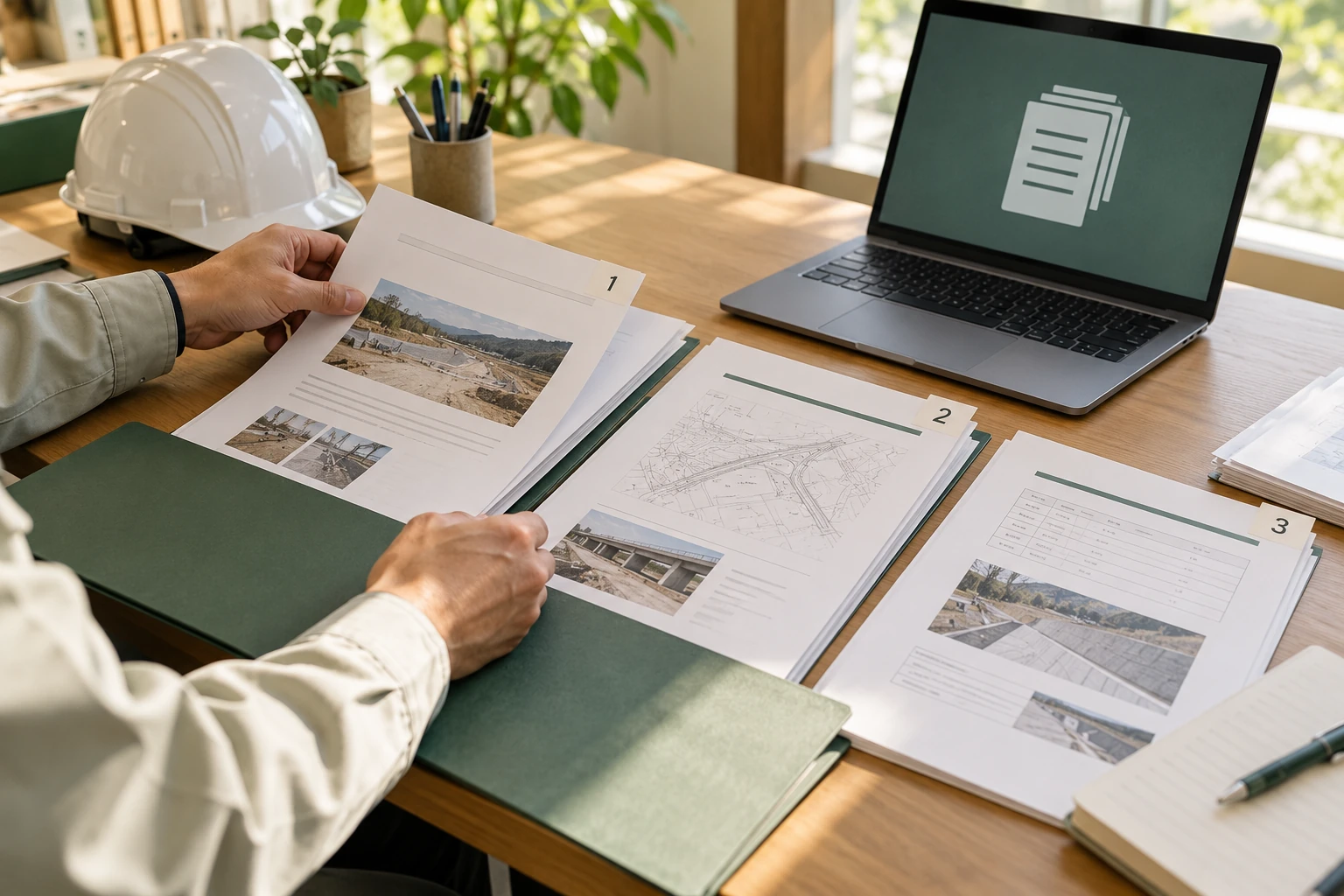
AIで制作した記事説明用イメージ。製品の操作画面・導入実績ではありません。
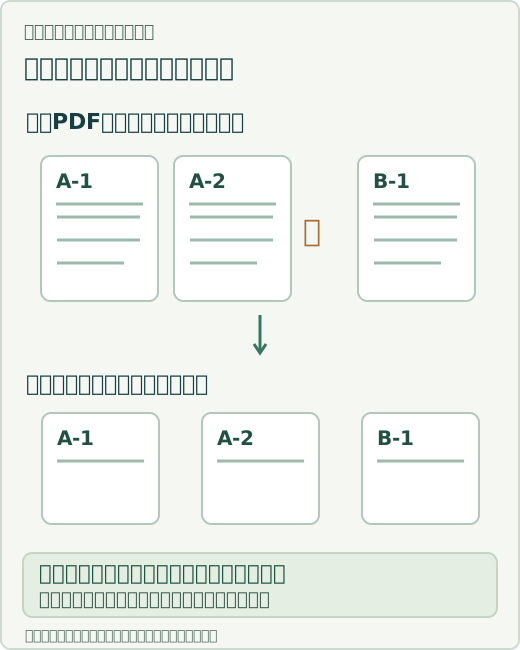
図の内容をテキストで読む
- 元PDFの保存
- 並べる順番
- 結合した結果
- 提出前の確認
図面、仕様の別紙、見積条件が別々のPDFで届き、送付時に一つ抜けてしまう。この記事は撮影・スキャンではなく、作成済みのPDFを必要なページへ整理して渡す仕事を扱います。公開機能を整理した比較であり、全機能を実機測定したランキングではありません。
先に比較表で確認
表は横にスクロールできます。
表が切れている場合は、横にスクロールして確認できます。
| 比較の軸 | PDFsam Basic | PDF24 Creator |
|---|---|---|
| 対応環境 | Windows・macOS・Linux | Windows |
| 処理の方式 | PC内のローカル処理 | CreatorはPC内でオフライン処理 |
| 比較する機能 | 結合・分割・抽出・回転等 | 結合・ページ整理等 |
| 利用条件 | 無料Basic。別製品と区別 | 無料のCreator。オンライン版と区別 |
| 見本で見る点 | ページ範囲と出力後の順序 | 並べ替えと完成構成の照合 |
この記事の目次
結合する前に、提出する構成を決める
一つのファイルにすることより、相手が何を確認する資料かを先に決めます。表紙、図面、仕様、別紙の順序と、それぞれの採用版を一覧にします。同じ図面の旧版と最新版が混ざっていないかも確認します。
元PDFは別に保持し、出力先を新しいフォルダへ分けます。契約や発注者が指定する提出方法がある場合は、その条件が優先です。複数ファイルの提出を求められているのに、勝手に一つへまとめないようにしてください。
PDFsam Basicは、必要なページ範囲を指定する候補
公式は無料・オープンソースのデスクトップアプリとして、結合、分割、抽出、回転等を案内しています。Windows、macOS、Linuxに対応し、ファイルの処理は自分のPCで行う方式です。Basicと、有料のVisual・Enhanced等を混同しません。
例えば図面PDFの二〜四ページと、別紙PDFの一ページを組み合わせるような見本を用意します。ページ番号は紙面に印刷された番号とPDFの通し番号が違うことがあるため、実際の内容を開いて照合します。
PDFsam Basicは、公式に入力PDFごとのページ範囲や、結合後のしおり・フォームの扱いを選ぶ説明があります。単にページを足すだけか、元のしおりも必要かを先に決めると、見本で確かめる条件を絞れます。フォームを結合できる説明から、署名の有効性まで同じと推測しません。
PDF24 Creatorは、Windowsでページを整理する候補
PDF24 Creatorの公式案内には、PDFの結合・分割、ページの追加・削除・回転・並べ替え等があります。個人・業務利用向けの無料Windowsソフトで、オフラインで処理し、ファイルはPCに残ると説明されています。
同じPDF24でもオンラインツールは別です。検索から開いた画面をそのままCreatorと考えず、会社が許可したデスクトップ版で処理しているか確認します。インストールや更新の可否は管理者へ確認し、無料であることだけで全端末へ導入しません。
比較の見本は、順番・向き・不要ページを混ぜる
無害な見本に、横向きページ、不要な表紙、必要な別紙を用意します。両製品で同じ完成構成を作り、どの操作で迷ったか、元ファイルへ戻せるかを担当者と確認します。作業者が慣れていることと、製品が誰にでも速いことを分けて評価します。
PDF内の文字編集やOCR、墨消しをこの比較の合格条件へ混ぜません。必要な場合は対応機能や製品を別途確認します。結合できることだけで、機密部分を安全に削除できるとは説明しません。
私なら、最初の比較は「採用する5ページが同じ順番でそろうか」を合格条件にします。MacやLinuxを含めるならPDFsam Basic、Windowsでページ整理とPDFプリンターをまとめて検討するならCreatorというように、端末と必要な作業から候補を絞ります。操作時間の優劣は、この記事では測っていません。
出力後に、枚数だけでなく内容を照合する
合計ページ数が合っていても、同じページを二回入れ、別紙が抜けていることがあります。構成一覧に沿って、先頭、切替部分、最後、図面番号、版、文字の読める状態を確認します。重要な提出物は、作成した人以外の確認も検討します。
保護・署名・入力フォーム等が付いたPDFは、結合で元の性質をそのまま保持できると決めつけず、所定の担当へ確認します。署名済み原本は別に残し、加工したコピーを署名済み原本と同じものとして案内しません。
結合前の構成表:印刷された番号とPDFの順番を分ける
元資料に表紙が入っていると、紙面の「1ページ」はPDFの2ページ目かもしれません。元ファイル・PDF上の順番・紙面の表示を一組にして、必要な範囲を決めます。次は製品の操作画面ではない構成例です。
以下は当サイトの運用提案・説明用の例です。表は横にスクロールできます。
| 元ファイルの役割 | 抽出するPDF順番 | 結合後に見るもの |
|---|---|---|
| 図面一式(先頭に表紙) | 2〜4ページ目 | 図面番号と採用版 |
| 追加条件の別紙 | 1ページ目 | 案件と適用条件 |
| 提出表紙 | 1ページ目 | 宛先と添付一覧 |
この例なら完成は5ページですが、枚数だけでは正しい図面が入ったかは分かりません。出力したPDFを開き、各資料の切替部分まで構成表と照合します。署名済み原本や保護付き文書は、加工したコピーとは別に管理してください。
送る前に、共有範囲と採用版を確定する
結合した一つの資料に、他案件のページや社内向けの原価表が混ざると、ファイル名だけでは気づけません。内容を照合したうえで、送付先、公開範囲、有効な版、訂正時の差替え方法を確認します。
結合に成功したことを、提出の受付完了と混同しないことも大切です。相手から差し替えを求められたら、元資料と完成版の関係を残し、古い版と新しい版のどちらを使うか明示します。
判断例:結合した資料の中に変更前の説明書があった
PDFは正しく結合できても、元資料の型番が設置機器と違っていた仮定例です。結合の操作と内容の確認を分けます。 実在の企業の事例や実測結果ではありません。
表は横にスクロールして全体を確認できます。
| 止まった条件 | 次に確認・実行すること |
|---|---|
| 元資料の確認 | 設置情報と対象・版を照合 |
| 出力の確認 | 順番、抜け、向き、可読性を確認 |
| 再出力 | 変更した範囲と新しい版を案内 |
PDFのページがそろうことを、資料の内容が適合することと同一にしないでください。
関連:工事の保証書・説明書がそろわない|回収先と不足を追う引渡し資料一覧 →
判断例の改良:2026年10月24日。既存の出典確認日は本文に記載した日付を維持しています。
実行前に決めておくこと
- 提出構成と採用版を先に一覧にする
- Basicと有料製品、Creatorとオンライン版を区別する
- 元PDFを保持し、別名で出力する
- ページ順・別紙・版・送付範囲を照合する
ORBITを業務に合う候補として確認する

PDFの結合と、案件の資料を保管して探す仕事は別です。ORBITを相談する際は、完成版をどこへ置き誰が見られるかを確認します。PDFsamやPDF24との自動連携を案内しているものではありません。
ORBITの機能は提供資料と既存の詳細記事に基づきます。契約前に対象機能・利用条件を確認してください。AIの読み取り・整理結果は人が原資料と照合します。
ORBITの機能と利用メリットを読む →ORBIT公式LP → / 販売代理店シマジリネットにLINEで相談 →
料金は要相談。開始前に対象機能・利用上限・終了後の料金と手続きを確認します。このLINEは販売代理店の窓口です。
よくある質問
どちらも無料ですか?
公式は無料のBasicとCreatorを案内しています。別製品や追加機能の案内を混同せず、現行条件を確認してください。
PDF24はMacでも同じですか?
ここで比較するCreatorはWindows用です。オンライン版とは処理方式が異なります。
結合すれば署名も保持できますか?
元PDFの署名や保護の条件を別に確認します。加工版を署名済み原本と同一とは扱いません。
PDF結合で資料の中身も正しくなりますか?
いいえ。元資料の型番や版の確認と、出力後のページ確認は別です。
次に確認したい仕事
本文の実務例を2026年10月25日に改良しました。各出典の情報確認日は、出典欄に記載した日付を維持しています。
出典と確認範囲
編集・公開情報確認:2026年10月20日。下記の該当範囲を参照。業務例・確認表・運用計画は当サイトの提案です。製品の機能・料金・利用条件や、工事ごとの制度・契約は利用時に確認してください。
執筆・編集:シマジリネット。既存記事と検索意図を照合し、隣接する仕事は内部リンクで接続しています。