
工事用ラベルはWord差し込み印刷かExcel直接印刷か|用紙・連番・試し刷りで比較
同じ配置で多数の管理番号や品名を印刷するなら、Excelの一覧を使うWordの差し込み印刷が候補です。少数の自由な配置ならExcelから直接印刷する方法もあります。どちらも用紙の品番と実寸を先に合わせ、普通紙で試し刷りしてからラベル用紙へ進めましょう。
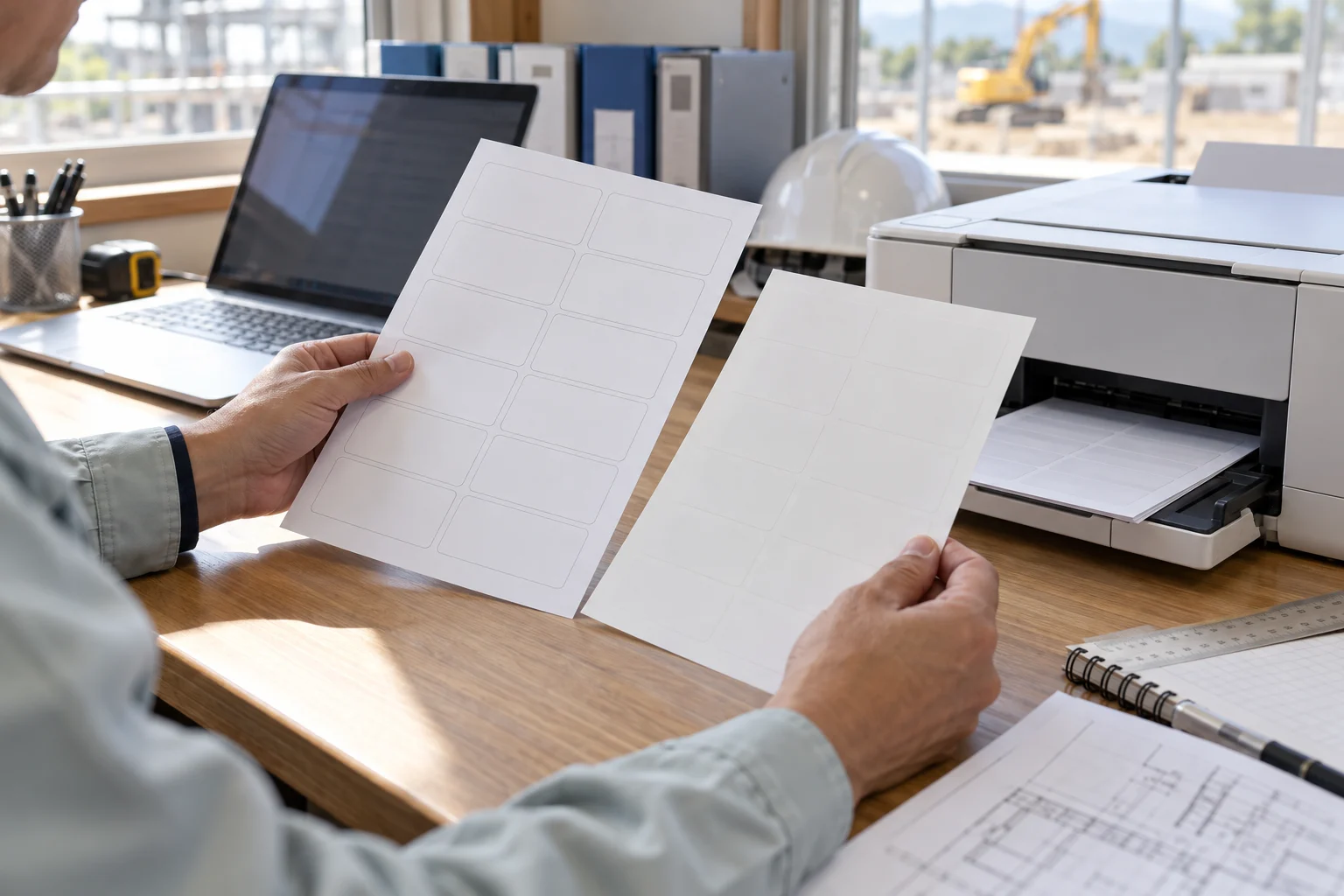
AIによる説明用イメージ。実際の製品画面・施工事例・導入実績ではありません。
この記事の目次
管理する一覧と、印刷する配置を分けて考える
工事の書類箱、資材置場、貸出品にラベルを付けるときは、見た目より先に何を識別するかを決めます。工事番号、品名、管理番号、返却先など、必要な項目を絞ります。ラベルだけに個人名や連絡先を載せる運用は、掲示場所と共有範囲も確認してください。
一覧の一行を一枚に対応させるのか、同じ番号を複数枚作るのかを決めます。元の一覧と印刷済み枚数が対応していないと、同じ箱へ違う番号を貼ったり、再印刷で重複したりします。印刷ツールの比較と、番号の管理方法を一緒に整えることが大切です。
この記事は識別用の一般的な事務ラベルを対象にします。法定表示、安全標識、化学物質の表示等に必要な内容・耐久性・規格を、この方法だけで満たすとは判断しません。現場で使う場合は、汚れや水、剥がれ、貼付面も確認します。
Word差し込み印刷とExcel直接印刷の違い
表は横にスクロールして確認できます。
| 項目 | Word差し込み印刷 | Excel直接印刷 |
|---|---|---|
| 元の一覧 | Excel等の一覧と印刷レイアウトを分ける | セルの一覧と印刷する配置を自分で構成 |
| 向く作業 | 同じ配置で番号や品名を順に差し替える | 少数で自由な罫線や配置を使う |
| 用紙への合わせ方 | ラベル製品・品番等の設定を確認 | 行列寸法・余白・印刷範囲を調整 |
| 主な失敗 | 全ラベルへの反映・レコード送り・選択行の誤り | 縮小印刷・改ページ・列幅のずれ |
| 共通する確認 | 普通紙試し刷りと実寸の確認 | 同じく普通紙試し刷りと実寸の確認 |
現行Excelにラベル用の専用ウィザードが標準で備わる前提ではありません。ここでいう直接印刷は、セル等で必要な配置を自分で作る方法です。古いOfficeの手順を参考にするときも、画面名と現行版の機能を照合します。
Microsoftの差し込み印刷の案内では、データ一覧、ラベルの設定、差し込み項目の配置、他ラベルへの更新、結果のプレビューという流れを確認できます。実際の画面や利用可否はデスクトップ版等の環境で異なります。ブラウザ版でも全手順が同じと決めつけないようにします。
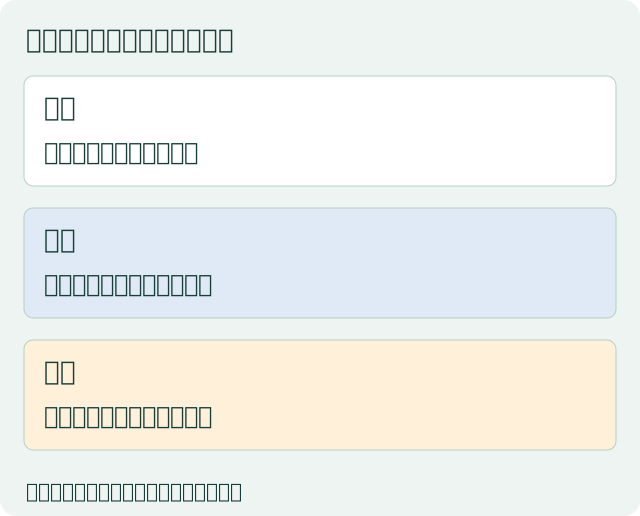
元データは、一行一対象・一列一項目へ整える
工事番号、管理番号、品名、置場などを別の列にします。結合セルや途中の小見出しを混ぜると、差し込む一件の境目が分かりにくくなります。対象行を絞った印刷用の一覧を作り、元台帳を直接削り直さない方法を勧めます。
管理番号の先頭にゼロがある場合は、表示と実際の値の扱いを試します。例えば架空の番号「001」と「1」を同一扱いにしない運用なら、印刷結果でも先頭ゼロが残るかを確認してください。連番を印刷のたびに作り直すと識別が崩れるため、発番元と再印刷の扱いを決めます。
空欄、重複、長い品名、記号を含む行をテストへ入れます。短い名前だけを試すと、本番で折返しや文字切れが起こっても気付きません。会社名や実在する連絡先をテストに使う必要はなく、架空の管理番号と品名で確認できます。
- 一行が一つの印刷対象になっている
- 番号の先頭ゼロ・重複・空欄を確認した
- 最大の文字数や折返しを試せる行がある
- 印刷する対象と枚数を記録した
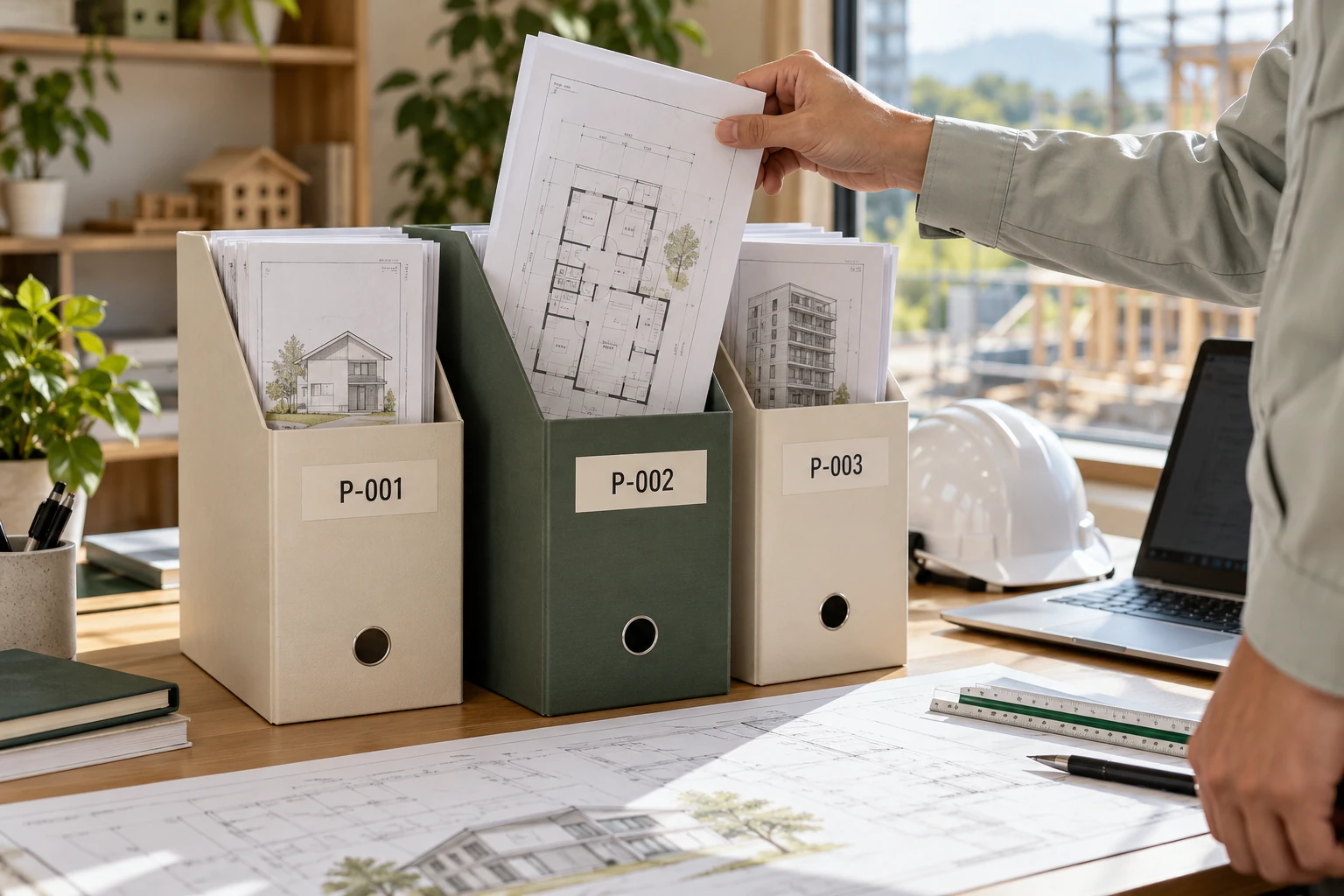
Wordで差し込むときは、最初の一枚だけで判断しない
最初に、用紙パッケージのメーカー、品番、面数、寸法を確認します。Word側の製品設定と一致するかを確認し、同じ面数という理由だけで別の用紙を選ばないでください。一枚の幅や上下左右の間隔が違えば、下段ほどずれることがあります。
次に一覧を選び、最初のラベルへ項目を配置します。その後、所定の操作で他のラベルにも配置を反映し、結果をプレビューします。先頭だけでなく、次の番号、ページ末尾、二ページ目の先頭まで見て、同じ対象が繰り返されたり一件飛ばされたりしないかを確認します。
フィルター等で印刷対象を絞った場合は、元一覧の全件数ではなく実際に選択された件数を確かめます。出力したファイルを残すときは、一覧の版、用紙の設定、印刷した日、対象番号の範囲を一緒に残すと再印刷時の比較ができます。
Microsoftの手順では、最初のラベルを配置した後にすべてのラベルへ配置を反映し、結果をプレビューします。画面名はWordの版で確認してください。一枚目だけ正しくても、二枚目以降が同じ番号のままでは、一覧と印刷対象が対応していません。
Excelから直接印刷するなら、縮小と改ページに注意する
Excel側で配置を作るときは、印刷範囲、用紙サイズ、余白、行列の寸法、改ページを確認します。画面上でそろっていても、プリンターの印刷可能範囲と倍率でずれることがあります。「一ページに収める」を安易に使うと、ラベル位置まで縮むため注意が必要です。
最初は普通紙へ印刷し、未使用のラベル用紙と重ねて、上下左右と最下段を確かめます。目視だけでなく、必要なら位置を測ります。プリンタードライバーの拡大縮小や用紙設定も確認し、Excelの設定だけを直し続けないようにしてください。
一部使用済みの台紙を再給紙できるかは、ラベル用紙とプリンターの案内を確認します。剥がした跡がある用紙を、対応確認なしに繰り返し通さないでください。詰まりや剥離等の注意は製品ごとに異なり、汎用の事務手順では決められません。
再印刷は番号を増やさず、元の対象へ戻す
汚れたラベルを貼り替える場合、台帳上で新しい番号を発行するのか、同じ対象の表示を再印刷するのかを分けます。同じ箱へ別番号を発行すると、過去の保管資料とつながらなくなる可能性があります。元の対象、貼り替える理由、再印刷した範囲を確認してください。
印刷に使った一覧は、採用する台帳と役割を分けます。印刷用ファイルの品名だけを変えたままでは、次回元台帳から出したラベルが古い名前へ戻ります。どこを更新すると正式な情報が変わるかを決め、印刷結果へ反映したことを確認します。番号の連続性を保つために、廃止した対象を別の物へ使い回すこともしません。
運用を始めた後は、読み取れない、剥がれた、似た番号を取り違えたという場面を集めます。文字を大きくする、識別情報を絞る、貼る場所や用紙を見直すなど、原因へ戻して直します。ソフトを選び直す前に、印刷と実際の使用環境のどちらに問題があるかを切り分けましょう。
用紙とプリンターを替えたら、保存した設定を再確認する
同じラベル品番でも、別のプリンターへ出力すると余白や用紙の扱いが変わる場合があります。以前の印刷設定があることを、今回の出力が正しい根拠にしません。用紙とプリンターの両方が対応する条件を確認し、普通紙の試験から戻ります。
用紙の入れる向き、印刷面、給紙方法は、ラベル用紙と機器の案内に従います。インクジェット用・レーザー用等の適合も、見た目だけで決めないでください。現場で長く使うラベルは、印刷位置が合うことに加えて、読みやすさと貼付後の状態を確認する必要があります。
複数人で印刷する会社では、元一覧、レイアウト、用紙品番、機器、確認した倍率を一組にして保管します。設定を変えた担当が、理由と適用する範囲を残せば、別の担当が前の条件へ戻してしまう問題を追えます。試験に合格した版と、調整中の版も見分けられるようにします。
表は横にスクロールして確認できます。
| 確認する段階 | 残す内容 |
|---|---|
| 用紙 | 品番と機器の適合を確認 |
| 設定 | 余白・倍率・給紙を確認 |
| 結果 | 全段の位置と文字を照合 |

架空例:一箱二枚のラベルを、重複発番せずに作る
書類箱12箱へ、正面と側面の二枚ずつ貼る例を考えます。必要な番号は12件、印刷する枚数は24枚です。印刷データを24件の別番号として作るのではなく、同じ対象を二枚にする意図が分かる印刷用一覧にします。これは運用例で、必須の発番形式ではありません。
試し刷りでは箱番号P001の二枚、P002への切替、最終P012の二枚を確認します。貼付時も、箱と番号を一組ずつ照合し、印刷した全てを先に剥がして並べないようにします。余ったラベルと貼り間違えたラベルの扱いも決めてください。
比較の最後は、作成時間だけでなく修正のしやすさを見ます。品名を一件変更したとき、一覧を直せば同じ番号で再印刷できるか。担当が交代しても用紙と設定を復元できるか。この二つを試してから、WordかExcelかを選ぶと、初回だけきれいにできて終わる状態を避けられます。
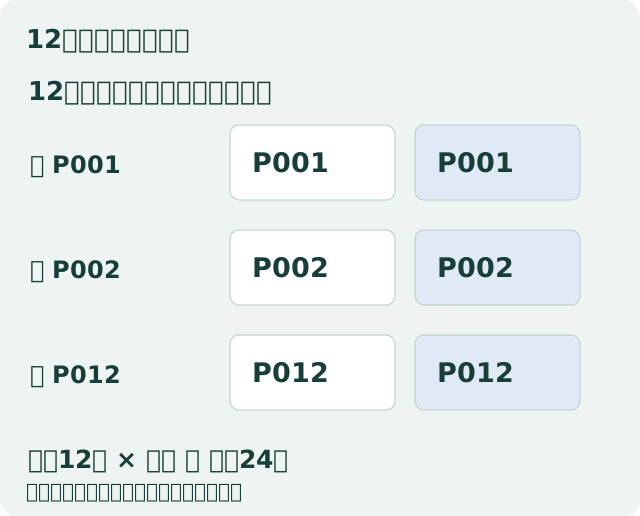
私は、ラベルのきれいさと一緒に貼った後も同じ対象へ戻れるかを見たいです。この例では「12箱」と「24枚」を別の数として残し、P001を二枚刷り直しても、箱の識別をP013へ増やさないようにします。番号を作る台帳と、印刷した枚数の記録を分けておくと、再印刷の理由を説明できます。
校正ラベルは、日付の意味と機器番号を合わせる
次は架空のラベル確認例です。測定器の管理ラベルへ、証明書内の別の日付を次回予定として印刷しそうになったとします。対象機器、日付の意味、会社が定める周期の根拠を確認し、印刷できたことを使用可否の判断と同じにしません。
表は横にスクロールして確認できます。
| 段階・対象 | 確認すること |
|---|---|
| 対象 | 管理・製造番号 |
| 日付 | 実施日か次回予定か |
| 使用前 | 結果と所定の確認 |
ラベルの表示を、校正結果や使用可否の判断の代わりにしません。再印刷でも対象番号を維持し、必要な書類と所定担当の確認へ戻れる状態にします。
よくある質問
Wordの差し込みにはExcelの一覧が使えますか?
Microsoftの公式手順ではExcel等の一覧を使う方法が案内されています。列名・対象行・文字の表示を整え、利用する環境でプレビューしてください。
同じ面数なら用紙は何でもよいですか?
面数だけでは寸法や間隔が一致しません。メーカー・品番・寸法を確認し、普通紙で試し刷りします。
Excelにラベル作成ウィザードがありますか?
この記事では現行Excelに専用ウィザードがある前提にしていません。直接印刷はセル等で配置を作る方法です。
管理用なら原本へラベルを貼れますか?
借用元の条件を確認してください。許可が不明な場合は原本を加工せず、保護袋や台帳等の方法を検討します。
日付が先のラベルなら使えますか?
ラベルだけで判断せず、機器の状態と必要な記録、会社の使用条件を確認します。
次に読む記事
出典と確認範囲
公開情報確認:2026年10月28日。下記は制度・製品等の一次資料です。業務手順と記入例は当サイトの提案で、実機性能や導入効果の測定ではありません。個別条件は利用時に確認してください。
執筆・編集:シマジリネット
実務例・確認表・図解の改良:2026年10月30日。初回公開日と、再確認していない各出典の情報確認日は保持しています。