
ORBITは自社に合う?代理店として、私が大切にしたい5つの導入判断
先に答えをお伝えします
ORBITが自社に合うかは、いま一番困っている作業を一つ選び、報告から確認、請求前の資料まで、一件の流れをたどると判断しやすくなります。
人の確認を含めても負担が減るか、必要な情報を安全に受け渡せるか、契約条件に納得できるか。この三点がそろってから、導入を考えてよいと思います。

私が大切にしたいのは、使う人の仕事が前へ進むことです
私は、ORBITの販売代理店として建設アプリナビを運営しています。このサイトづくりで大切にしているのは、読む人が、自分の知りたいことを分かりやすく、すぐにつかめることです。説明がたくさんあっても、自分なら何をすればよいかが分からなければ、役に立ちにくいと考えています。
ORBITの紹介でも、その視点を大切にしたいと思っています。「AIで日報が作れます」という機能の説明に加えて、いま何を何度も打ち直しているのか、誰への聞き直しが残るのか、月末にどの情報が足りなくなるのか。そこまで考えられる記事にしたいのです。
事務の時間に余裕が生まれたら、私はその先にも目を向けたいです。若手に仕事を教える時間、職人が働きやすい環境、待遇を考えるための余力。会社の人にとって、どんな良い変化へつなげられるかを大切にしたいと思っています。
もちろん、アプリを入れれば利益や給料が上がると約束できるものではありません。だからこそ、最初から会社全体を変えようとせず、一件の困りごとから判断する方法をお伝えします。
判断 01
他の製品にも共通する条件を比べたいときは、建設業アプリの導入前チェック5項目を使って整理してください。
いま困っている仕事を、一つだけ選びます
「建設業向けのAIだから便利そう」から始めると、たくさんの機能を見た後も、自分の会社に必要なのか判断しにくくなります。まず、日々の作業の中から、直したい場面を一つ書き出してください。
例えば、LINEの報告を工事別のExcelへ打ち直している。報告に人数や材料費の記載がなく、事務から現場へ聞き直している。請求前になって追加工事の記録を探している。同じ「事務が大変」でも、必要な対応は違います。
表が収まらない場合は横へスクロールできます。
| 困っている場面 | 先に確かめたいこと | ORBIT以外も含めた考え方 |
|---|---|---|
| 報告を何度も転記する | 入力元と転記先、転記後の確認 | 報告項目をそろえるだけで直る部分も分ける |
| 写真・図面の採用版が分からない | 誰がどの版を使うか | 元請け指定アプリや専用ツールを残す方法も考える |
| 追加工事の条件が不明 | 誰が何を承認したか | 先に契約・変更記録の流れを整える |
私なら、最初の相談では「何のアプリを使いたいか」より、どの作業が、どの場面で止まっているかを知りたいです。今のExcelや指定アプリを活かせる部分も含め、仕事の流れから考えたいと思っています。
中心の課題が契約の合意や技術的な施工判断にあるときは、その判断をシステムへ任せたつもりにしないでください。記録を整理することと、権限を持つ担当者が条件を決めることは分けます。
判断 02
報告のあとに、人が何を確認するかまで見ます
ORBITの公式案内では、LINEからの報告を日報へ整理すること、人工や経費を案件ごとに集めること、請求書をPDF・Excelへ出力することなどが紹介されています。ここは、公式に案内されている機能の範囲として確認できます。
操作画面で、時間・作業・経費の入力項目を確かめます
資料を2026年11月3日に再確認しました。赤枠・番号は元資料の説明です。現在の表示や使える機能は、導入前に提供元へ確認してください。
以下は、マニュアルが案内する日報フォームの入力画面です。公式紹介にある「LINEへ文章を送る」方法とは入力の見え方が異なるため、自社で使える報告方法を確認する際の参考にしてください。
提供資料「毎日の使い方ガイド」7ページ。画面の一部を抜粋しています。
見るところ:開始・終了・休憩と作業内容。今の報告で聞き直している項目を、どこへ残すか考えます。
提供資料「毎日の使い方ガイド」7ページ。画面の一部を抜粋しています。
見るところ:材料費、諸経費、写真、送信ボタン。原資料の保管や、事務側の確認も合わせて決めます。
そのうえで、自社の仕事に使えるかは、一件の報告で確かめます。入力を受け付けたことと、請求に使える内容が確定したことを、同じ状態にしないのがポイントです。
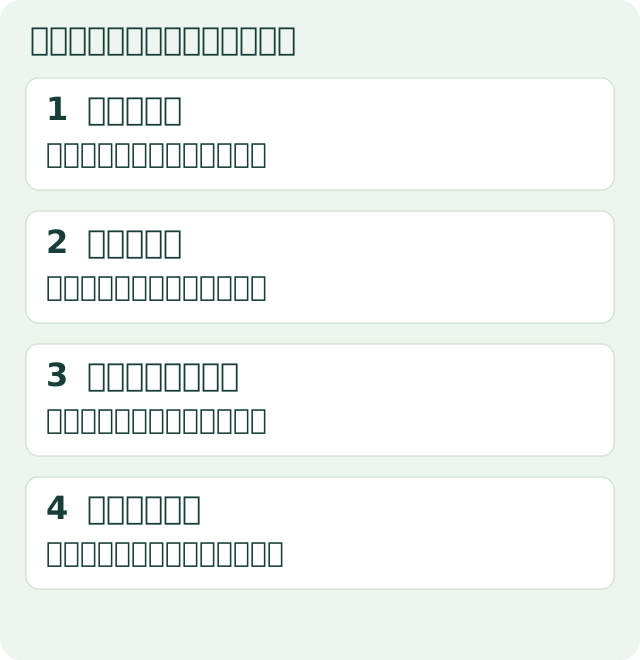
事務側は「未確認」「詳細」の位置を見ます
提供資料「毎日の使い方ガイド」8ページ。画面の一部を抜粋しています。
見るところ:「未確認」と「詳細」。マニュアルでは、内容を確認して状態を切り替える流れが説明されています。自社では、誰が原資料と照合するかを決めます。
ここからは架空の試行例です
報告の見本を「A現場、3人、終日、材料8,000円」とします。これは説明用の文章で、ORBITへ実際に入力した結果ではありません。
見たいのは、入力後に何を確認し、足りない情報を誰へ戻せるかです。現場名が似ている案件なら識別できるか。3人が誰を指すか。材料費は誰の立替で、元の資料はどこにあるか。自社で必要な判断を、用意した見本に沿って質問します。
表が収まらない場合は横へスクロールできます。
| 項目 | 見本 | 確かめること | 担当の例 |
|---|---|---|---|
| 現場 | A現場 | 案件コードと同じ現場か | 現場担当 |
| 人数 | 3人 | 誰が参加し、請求・勤怠へどう扱うか | 現場担当・管理担当 |
| 費用 | 材料8,000円 | 立替者、税区分、原資料の所在 | 事務担当 |
| 訂正 | 2人・6,000円 | 元報告と訂正後、集計への反映 | 報告者・確認担当 |
| 請求前 | 確認済み・保留 | 契約上の対象と承認版を照合 | 請求の責任者 |
この表は当サイトの運用提案です。製品の入力欄や画面を再現したものではありません。人工の扱い、勤務時間、賃金、請求数量は会社の条件と契約に応じて区別します。
請求書は、どの作り方を使うかも確かめます
マニュアルの画面例には、「人工集計(日報から)」と「工事明細(一式など)」という二つの入口があります。日報があることだけで、すべての工事の請求方法が決まるとは扱いません。自社の契約・請求方法に合う入口を確認して、試す範囲を決めます。
提供資料「毎日の使い方ガイド」16ページ。画面の一部を抜粋しています。
見るところ:上部の二つのタブ。これは資料の画面例で、前の「A現場・3人・8,000円」を入力した結果ではありません。
判断 03
正常な報告の次に、訂正と担当交代を試します
一度うまく入力できると、使えそうだと感じやすいものです。私が導入判断で大切にしたいのは、途中で条件が変わったときにも、次の担当が迷わず確認できることです。
先ほどの架空例なら、後から「人数は2人、材料費は6,000円でした」と連絡が来る条件を加えます。元の報告と訂正後をどう対応させるか、集計や請求前の資料へどこまで反映するか、誰が確認を終えるかを確かめます。製品内でできる範囲と、別の記録が必要な範囲は提供元へ確認してください。
さらに、確認担当が不在の日を想定します。個人のLINEの会話だけへ事情が残っていると、代わりの人は最初から聞き直すかもしれません。原資料、訂正理由、現在の状態、次の確認先をたどれる形を考えます。
表が収まらない場合は横へスクロールできます。
| 用意する見本 | 見たいこと | 判断を保留する条件 |
|---|---|---|
| 現場名・人数が不足した報告 | 不足を見つけ、確認へ戻せるか | 不足したまま確定扱いになる |
| 人数や費用を訂正した報告 | 元報告・訂正・反映先がつながるか | どの数字が採用版か説明できない |
| 確認担当が不在の一件 | 代わりの担当が原資料へ戻れるか | 個人の記憶や会話だけが頼りになる |
これは特定の製品が不向きだと決めるための表ではありません。回答が曖昧なところを、そのまま導入後の運用へ持ち込まないための確認です。条件が合うまで保留することも、納得して選ぶための判断だと思います。
判断 04
社長・事務・職人の役割と、作業時間の合計を見ます

新しい仕組みを使う際、職人へ急に報告項目を増やしたり、事務へ確認を丸ごと渡したりすると、別の負担が生まれる場合があります。私は、誰の仕事をどう変えるのかが分かる状態で、小さく試してほしいと考えています。
表が収まらない場合は横へスクロールできます。
| 役割 | 会社で決めること | 確かめたいこと |
|---|---|---|
| 経営者・管理者 | 試す一業務、判断担当、継続・停止の条件 | 契約条件と、必要な閲覧範囲 |
| 事務担当 | 原資料との照合、保留の扱い、請求前の受渡し | 訂正後も根拠をたどれるか |
| 職人・現場担当 | 最低限の報告と、追加確認への回答 | 現場で無理なく続けられるか |
役割ごとの閲覧権限はORBITの公式でも案内されています。ただし、閲覧できることから、編集・承認・削除などの権限まで同じだと推測しません。見せたい資料と見せたくない情報を、架空データで両方確かめます。
提供資料「はじめての設定ガイド」10ページ。画面の一部を抜粋しています。
見るところ:表示するメニューを選ぶ項目。必要な情報を誰に見せるかを決め、想定する利用者で「見える・見えない」の両方を確かめます。
転記だけが速くなっても、全体の時間で判断します
導入効果を考えるときは、入力、確認、問い合わせ、訂正を合計します。次は見方を説明するための架空計算です。ORBITの実測値や一般的な導入効果ではありません。
例えば、従来の転記から最終確認までを45分と置きます。試行後は、入力15分、確認25分、訂正10分なら合計50分です。同じ一件・同じ作業範囲で比べると、負担は5分増えた計算になります。
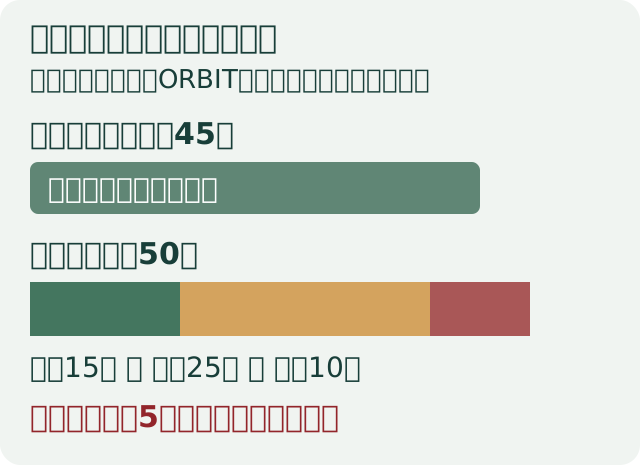
この例では、入力を短くできても、確認と訂正を含めると5分増えています。そうなら、報告の項目、入力する範囲、確認の役割を見直す理由になります。困っている人の負担が実際にどう変わったかを見てから、継続を判断したいのです。
判断 05
生まれた余力を、職人の育成や働く環境へつなげます
私がORBITを紹介するときに大切にしたいのは、事務を効率化した先に、会社の人へ返せる余力が残ることです。
若手へ説明する時間を取る。教育を任された人の作業量を調整する。忙しくて後回しになっていた道具や作業環境を見直す。利益に余裕が生まれたなら、待遇へどうつなげられるかを考える。使い道は会社ごとに違ってよいと思います。
ただ、空いた時間は、何も決めなければ別の仕事で埋まってしまうかもしれません。余力が確認できたときに、誰のどんな負担を軽くしたいかを先に決めると、導入の目的が見えやすくなります。
表が収まらない場合は横へスクロールできます。
| 目指したいこと | 小さく始める案 | 会社で確かめること |
|---|---|---|
| 若手の育成 | 勤務の中に、教える時間を確保する | 指導する人の担当業務も調整できるか |
| 働く環境の改善 | 現場と事務から、後回しの困りごとを一つ集める | 優先順位、担当、必要な費用 |
| 待遇を考える余力 | 費用と利益を確認して、配分の選択肢を検討する | 継続できる原資か、経営者が判断する |
事務時間の短縮と、利益・賃金の増加は別に確かめる必要があります。システムの費用、残る確認作業、会社の配分の判断を含めて考えます。上の表は私の提案で、ORBITの公式な効果や提供特典ではありません。
申し込む前に、体験と契約の条件をそろえます
機能の相性がよさそうでも、条件が分からないまま進めるのは避けたいです。ORBITの公式案内では、料金は会社規模と利用機能により異なるとされています。この記事に一律の価格や、現在も同じ条件で使えるという体験日数の保証は置きません。
申込み前の確認メモ
- 体験は実施されているか。開始・終了はいつか。
- 使える機能、人数、利用回数にどんな条件があるか。
- 初期費用・月額・追加費用と、費用が生じる時点。
- 継続・終了の手続きと、終了後のデータの扱い。
- 分からない条件へ、誰がどの方法で回答するか。
回答がそろわなければ、質問を残して保留してよいと思います。今の運用を続けながら整理することも含め、会社に合う進め方を選んでください。
よくある質問
少人数の会社でも導入したほうがよいですか?
人数だけでは決まりません。困っている作業の量、確認する担当、費用に対する負担の変化を、一件の試行で見ます。今のExcelや報告ルールの整理が先に役立つ場合もあります。
AIが整理した日報を、そのまま請求へ使えますか?
原資料と照合し、契約・承認・対象期間などを担当者が確認する流れを考えます。日報が整理されたことだけで請求対象や数量が確定したとは扱いません。
体験期間は必ず7日間ですか?
現在の契約条件として保証していません。申込み前に、実際の体験の有無・期間・利用範囲・費用が生じる条件を、代理店LPと提供側へ確認してください。
導入すれば職人の給料を上げられますか?
保証できません。事務の余力や費用・利益の変化を確かめ、その余力をどう配分するかは会社の経営判断です。この記事では、その判断に必要な材料を整理する考え方をお伝えしています。
私は「どの仕事を楽にしたいか」から、一緒に整理したいです
便利そうな機能を並べるだけでは、使い始めた後の姿が見えにくいものです。私は、現場からの報告を誰が受け取り、どこを確認し、誰へ渡すかまで考えられる案内を大切にしたいと思っています。
まず、いま一番困っている作業を一つだけ。そこから、ORBITで試す範囲と、会社で先に整えることを分けてみてください。
この記事の根拠と、提案の範囲
公式機能の確認:2026年11月3日。ORBIT公式の機能紹介・よくある質問で、LINE日報、案件別の人工・経費、請求書のPDF・Excel出力、閲覧権限、料金の個別案内を確認しています。自社の例外や契約に対応できる範囲は、導入前に個別確認が必要です。
文中の判断軸、試行メモ、役割表、余力の使い道は、当サイトからの運用提案です。報告の文章と時間計算は架空の例で、実際の製品操作、顧客への取材、導入効果の測定を行った実績ではありません。人物の場面画像はAIによる説明用イメージです。操作画面は、ご提供の「毎日の使い方ガイド」(7・8・16ページ)と「はじめての設定ガイド」(10ページ)の掲載画面から、説明に必要な箇所を抜粋しています。画面内の項目・数値は作り替えていません。運用図と時間比較図は当サイト作成です。