
建設業アプリの導入チェックリスト|紙とLINEの転記を見直す5項目
図解・読みやすさ更新:2026年10月20日
建設業アプリの導入前に、何を確認する?
入力する人、管理する情報、提出する帳票、月末に残る転記、移行する資料の5項目を先に確認します。正常な報告だけでなく、訂正・重複・未提出の例も試し、現場と事務所の双方が続けられることを導入条件にします。

表紙の写真・イラストはAIで制作したイメージです。
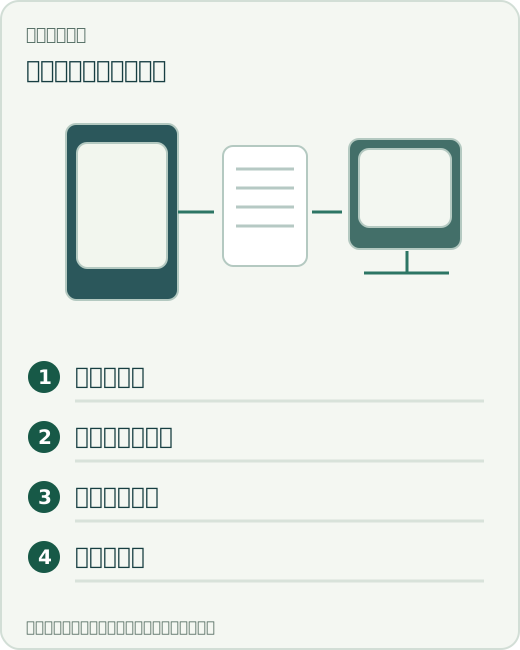
図の内容をテキストで読む
- 今の入力元
- 同じ情報の転記
- 確認する担当
- 必要な出力
アプリの機能が多くても、現場で報告が続かず、事務所で紙を数え直してしまうと運用が定着しません。
導入前に、入力から確認・集計・出力までの流れを1件の見本で試しましょう。
このチェックリストは日報・現場管理・請求アプリを比較するときに使えます。
後半ではORBITでどこを確認するかも整理します。

この記事の目次
自社の状況なら、どの候補から確認する?
提出先の指定様式がある
帳票・出力を最初の合否にする便利な入力があっても提出できなければ作り直しです。
様式、項目、データ形式を持参します。
現場が入力を続けられるか不安
提出者自身の端末で試す事務担当のデモだけで判断しません。
ログイン、現場選択、訂正、通信条件を一通り確認します。
月末の転記を減らしたい
提出後の確認・集計で選ぶORBITを含め、日報から人工・請求へ何を引き継げるか比較します。
人による確認と残る入力も測ります。
選び分けは掲載した機能と業務の流れから考えた編集部の提案です。
掲載順やおすすめの数は、実測した順位・点数を示すものではありません。
アプリ導入を選ぶ4つの判断軸
現場での操作
自社管理者だけでなく、普段操作する職人と協力会社の端末で試す。
登録・招待・提出までが対象。
事務処理の継続
日々の報告から月末の訂正・集計・帳票まで確認。
新アプリと旧表を二重に直す項目を洗い出す。
権限と担当
見せる現場、給料・収支、修正できる人、退職者の権限解除を確認。
入力・承認・問い合わせの担当を決める。
移行と終了
取引先・作業員・現場の移行、過去資料の取得、解約時の出力を確かめる。
最初に全部のデータを移すとは限らない。
まず、次の選び分けから自社の必須条件を2〜3個に絞ります。
必要な操作を見本で確認できない場合は、補う運用と担当を決めてから導入を判断します。
導入前に確認する5項目
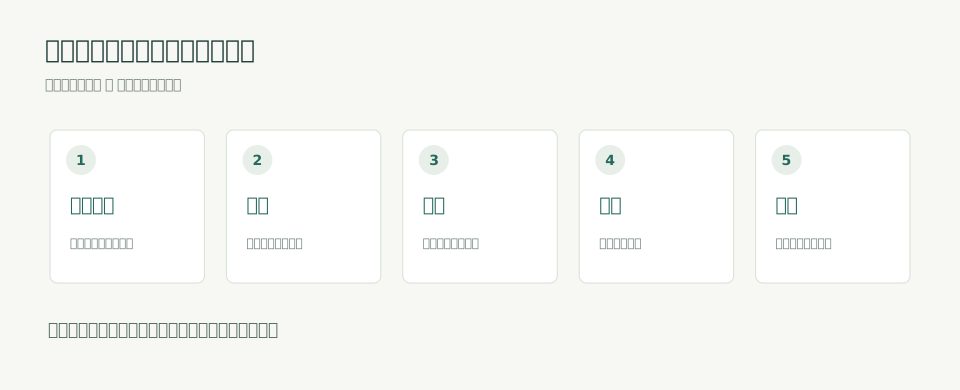
1.現場が使える入力方法か
提出者が普段使っている端末と通信環境で、現場選択から提出まで試します。
入力が苦手な人や日本語以外の画面が必要な人も含めて確認しましょう。
事務担当者だけのデモでは、現場の操作でつまずく場所を見つけにくくなります。
- 複数現場に入った日や半日作業を分けて入力できるか。
- 圏外で使う必要があるか。そのときの保存・同期はどうするか。
- 提出済みの内容を本人が確認・訂正できるか。
2.二重入力が残る場所はどこか
今の業務を「報告→日報一覧→人工表→請求書」のように並べ、同じ数字を移している箇所に印を付けます。
新しいアプリでどこまでつながるかを確認し、残る転記は担当者と方法を決めます。
すべての業務を一度に移す必要はありません。
3.実際に使う帳票を出せるか
見た目の整った帳票でも、取引先指定の欄や締め日が合わなければ作り直しになります。
人工の単位、現場名、単価、立替経費、会社印やロゴなど、必要項目を自社の見本と照合します。
確認したい項目は契約前に担当者へ渡しておくと、デモが具体的になります。
4.訂正・締め日・権限まで試せるか
正常な入力だけでなく、二重提出、現場の選び間違い、締め日後の訂正も試します。
現場側が請求や利益の情報まで見られる必要はありません。
自社社員、協力会社、事務担当者それぞれに必要な範囲を決めて確認します。
5.初期費用を含む総額と条件が分かるか
初期設定、利用人数、追加機能、帳票対応、移行支援などを含めて見積もりを確認します。
月額以外に契約期間、更新、解約時のデータ出力も確認してください。
無料お試しがある場合は、期間だけでなく終了後の手続きも開始前に整理します。
ORBITを検討するときの確認ポイント

ORBITサービス紹介動画。
動画中の案内と、代理店経由の無料お試し・個別契約条件は分けてご確認ください。
YouTubeで見る
ORBITを候補にする場合は、実際の操作画面と一件の試行を使った5つの導入判断へ進めます。
ORBITは、LINEで集める日報や出退勤などをAIで整理し、人工・請求・現場利益の管理に使うサービスです。
報告の入口をLINEに残して、事務所での転記を見直したい会社の候補になります。
スマホでは表を左右に動かせます。
表が切れている場合は、横にスクロールして確認できます。
| 確認項目 | ORBITで確認すること | 見本として用意するもの |
|---|---|---|
| 入力 | LINE報告が意図した現場・作業員・日付で登録されるか | 略称を含む日報、2現場の作業例 |
| 転記 | 人工から請求数量へどうつながるか | 現在の人工表と請求書 |
| 帳票 | 取引先・月を選んだ出力が自社の請求方式に合うか | 締め日・単価・経費の見本 |
| 修正・権限 | AI登録後の確認、訂正、担当別の閲覧範囲 | 現場・事務・協力会社の役割一覧 |
| 総額 | 使う機能・人数・移行支援・追加対応の費用 | 現行台帳と導入したい機能一覧 |
ORBITの公式案内では、複数言語の入力や人ごとの画面表示が紹介されています。必要な言語の画面と実際の報告文を、導入前に別々に確認します。
1現場の見本から、小さく検証する
最初は現場1件、提出者と事務担当者を決めて、見本の日報から集計・帳票まで試します。
開始前に資料を準備し、試用中に確認したい締め処理を見本で再現します。
- 現行の手順を記録:報告方法、転記先、確認担当、請求までの流れを整理する。
- 見本を登録:実データを使う前に利用条件を確認し、まず架空の現場・作業員で試す。
- 入力と出力を照合:人工と請求の数量、経費の扱いを事務担当者が確認する。
- 例外を試す:未提出、重複、訂正、締め日後の修正を確認する。
- 残る作業を決める:紙や会計ソフトへ渡す情報と担当者を決める。
導入を決める前の確認表
スマホでは表を左右に動かせます。
表が切れている場合は、横にスクロールして確認できます。
| 項目 | 確認済みにする条件 |
|---|---|
| 現場の操作 | 提出者が自分の端末で入力・訂正の手順を説明できる |
| 集計の正しさ | 見本の人工と請求数量が一致し、差異の理由を説明できる |
| 確認の担当 | AI登録後の確認と締め日後の修正担当が決まっている |
| 権限 | 各担当者に必要な情報だけが表示されることを確認した |
| 費用と試用 | 利用範囲、総額、試用終了後の条件を書面などで確認した |
| データの扱い | 移行対象、保管、出力、終了時の取り扱いが分かる |
未確認の項目が残る場合は、「できるはず」で契約を進めず、見本と質問をそろえて相談します。
費用だけでなく、現場と事務所が無理なく続けられるかを判断に含めましょう。
ORBITの料金:要相談。
まず5項目のうち、どこを重点的に試したいかをLINEでお知らせください。
選ぶ前に「必ず通す条件」を一つ決める
私なら、機能の数を比べる前に、今いちばん止まっている仕事の出口を一つ決めます。日報が速く届いても、元請指定の請求明細を作り直すなら、会社が減らしたい作業は残るからです。
例えば、指定様式の提出が必須の会社を仮定します。入力の見やすさは評価できても、その様式への出力が未確認なら「採用候補・出力保留」と書きます。安い、使いやすいという評価へ埋めず、提供元へ見本を渡して回答を待ちます。
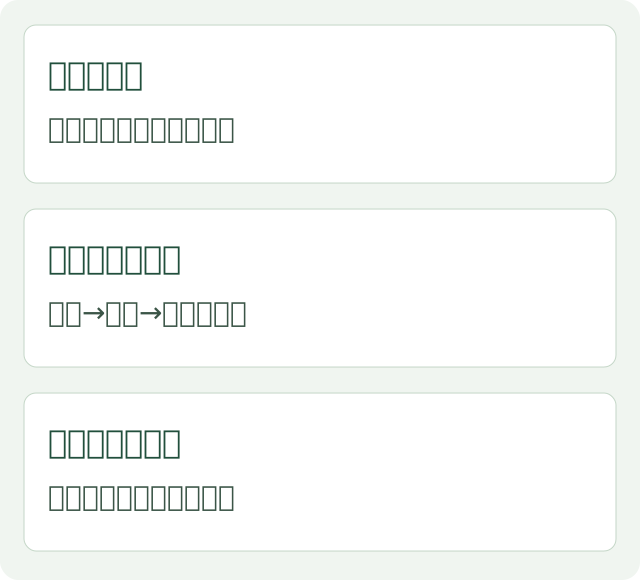
現場側と事務側で合否を別に付け、最後に同じ一件で合わせます。現場の入力時間を減らすために事務の照合が増えていないかも見てから、移す仕事を決めてください。
| 分けるもの | 見る記録 | 次の判断 |
|---|---|---|
| 提出必須 | 指定様式の見本を渡す | 出力と残る加工が分かるまで保留 |
| 現場の継続 | 本人の端末で報告と訂正 | 管理者のデモだけで決めない |
| 全体の負担 | 入力・確認・出力を合計 | 片方の担当へ仕事を移しただけにしない |
今回の根拠確認:ORBIT公式の機能・相談案内。本文の判断例は当サイトの提案です。確認した範囲は各説明と出典欄を参照してください。
よくある質問
アプリ導入は、最初から全現場で始めますか?
まず一つの現場と提出者・確認者で、入力から帳票出力まで試すと判断しやすくなります。
訂正・重複・未提出の例も含め、移行する範囲と全社へ広げる条件を決めます。
今のExcelやLINEは、すぐにやめる必要がありますか?
必要な帳票と業務の受け渡しが確認できるまでは、何を新しい仕組みで担当するかを分けて検討します。
導入後に残る転記と、終了できる二重入力を明らかにしてください。
情報の出典と確認日
- ORBIT公式サービス紹介
- 株式会社ORBIT「サービスのご案内」2〜6ページ(提供資料)
確認日:2026年10月1日。
料金・機能・利用条件は変更される場合があります。
具体的な利用条件は開始前にご案内します。
編集更新:シマジリネット|2026年10月4日比較は掲載した公式情報と提供資料に基づきます。
適する用途は編集上の判断です。
料金・対応範囲は契約する製品とプランでご確認ください。
画像・読みやすさの編集更新:2026年10月4日。説明画像は編集部の制作物です。料金・機能の確認日は各公式出典欄に記載した日付を維持しています。