
工事報告の下書きを音声入力する|GoogleドキュメントとWindows 11の使い分け
報告文の下書きをGoogleドキュメントへ集めるなら同製品の音声入力、Windows 11の入力欄へ直接書きたいならWindowsの音声入力が候補です。どちらも、現場名・数量・単位・否定表現を読み直してから確定します。ここで扱うのは自分が話す短い報告の下書きです。会議の録音、話者分離、議事録の自動承認とは別に考えます。
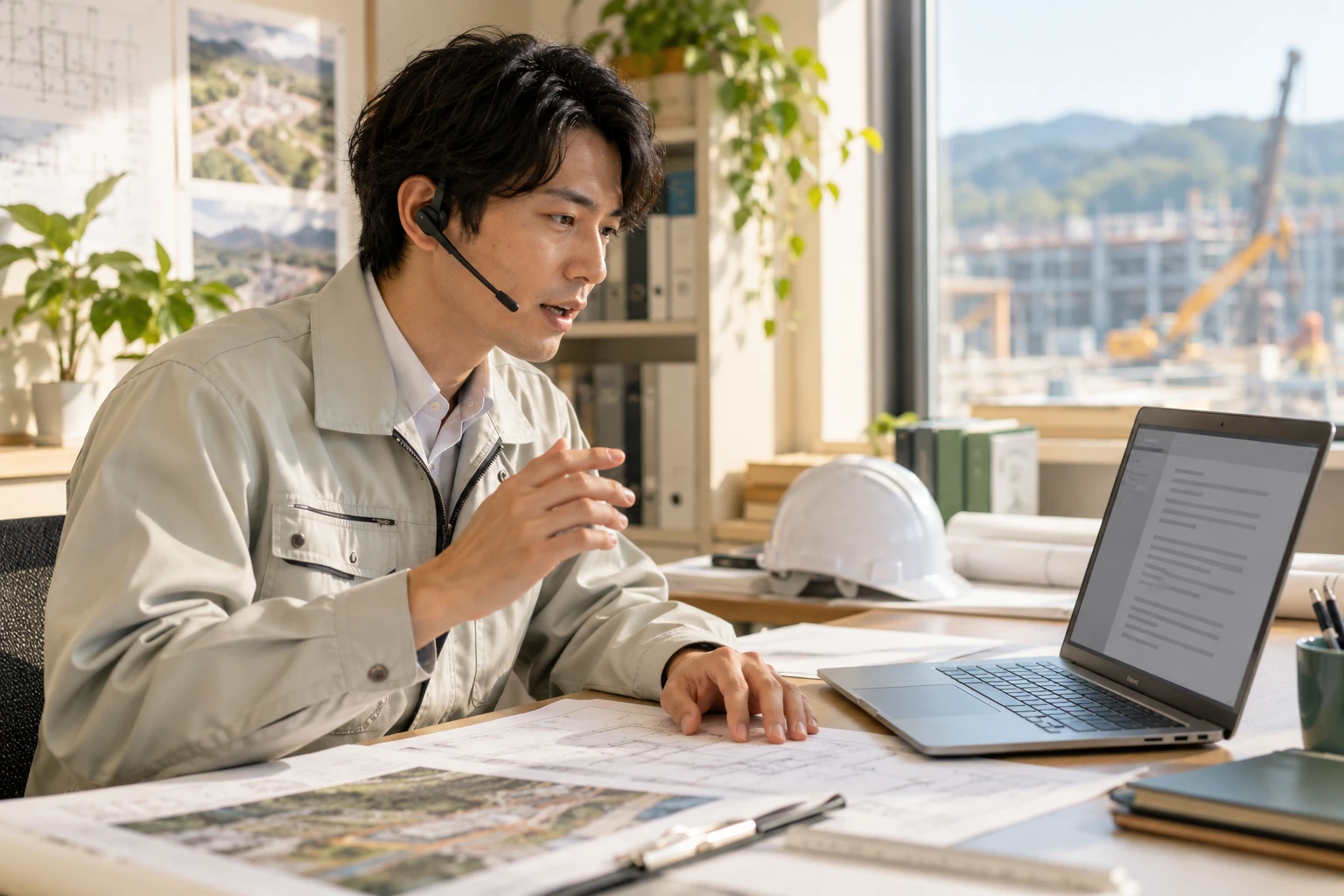
AIによる記事説明用イメージ。実在の現場・利用者・製品画面ではありません。
この記事の目次
速く話すより、短い型を決める
「今日の現場はだいたい終わりました」では、誰が何を確認すべきか分かりません。最初は案件、日付、作業、数量、未完了、次の確認の順に一文ずつ話します。項目を増やしすぎず、今の報告に必要な情報だけへ絞ります。
車両の運転中や危険を伴う作業中には使わず、安全な場所で停止して入力します。周囲の人の会話や顧客情報が入りやすい場所も避け、会社で利用を認められた端末・サービスかを先に確認してください。
私なら、長く話し続けるより「誰の、いつの、どの作業か」を短文で区切る形から試します。品番のように照合が必要な欄は手入力を残し、音声へ全部を置き換えることを目的にしません。
| 順番 | 話す内容の例 | 確定前の確認 |
|---|---|---|
| 対象 | 工事A、11月3日の報告です | 会社の工事番号と作業日 |
| 作業と数量 | パネルを4枚搬入しました | 4枚が搬入数であること |
| 未完了 | 取付けは終わっていません | 完了と逆に認識されていないか |
| 次の相手 | 残りの手配を責任者へ確認します | 実際の担当へ渡したか |
使う場所で二つを比べる
表は横にスクロールして確認できます。
| 比較軸 | Googleドキュメント | Windows 11音声入力 |
|---|---|---|
| 入力先 | Googleドキュメントの文書 | 対応するテキスト入力欄 |
| 始め方の案内 | 対応ブラウザでツール→音声入力 | 入力欄でWindowsキー+H |
| 必要条件 | 対応ブラウザと動作するマイク。組織設定も確認 | インターネット接続・マイク・入力欄 |
| 日本語 | 入力の対応言語に含まれる | 入力の対応言語に含まれる |
| 注意して分けること | 日本語入力と編集用音声コマンドの対応 | 音声入力と、別機能の音声アクセス |
Googleの公式ヘルプは最新のChrome・Edge・Safariを案内し、音声編集コマンドは英語条件があるとしています。Windowsの通常の音声入力はオンライン音声認識を利用します。別機能がオフライン対応だから、こちらもオフラインで使えると推測しません。対象条件はGoogle公式ヘルプとMicrosoft公式ヘルプで確認できます。
数字・品番は、入力後に資料で照合する
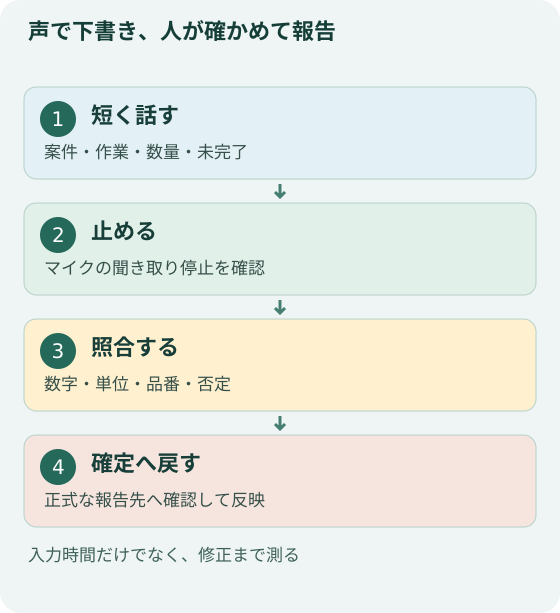
音声が自然な文章へ変わっても、報告内容が正しいとは限りません。たとえば「15」と「50」、「2人工」と「2時間」、「まだ発注していない」と「発注した」の取り違えは、その後の仕事へ影響します。
表は横にスクロールして確認できます。
| 読み直す項目 | 確かめる相手・資料 | 直した後の扱い |
|---|---|---|
| 現場名 | 案件一覧・工事番号 | 同名案件を取り違えない |
| 数量・単位 | 作業記録・計測結果 | 数字だけでなく単位も確認 |
| 品番 | メーカー資料・発注内容 | 音声だけに頼らず転記を照合 |
| 否定・未完了 | 本人の意図と作業状態 | 確定報告と保留を分ける |
注意:音声入力した文章を、確認なしで発注・請求・施工指示として送らないでください。下書きと確定した記録を分けます。
音声入力の確認は、直した単語を元資料へ戻す
品番の英字や小数点を何度も直すなら、話し方だけでなくその欄を手入力へ分ける選択があります。誤りの種類ごとに、使う範囲を狭める記録にします。
表は横にスクロールして確認できます。
| 直した箇所 | 次に試す方法 |
|---|---|
| 品番・識別番号 | 元資料と照合し、その欄は手入力 |
| 数量・単位 | 短文に区切り、値を読み直す |
| 否定や条件 | 文を分け、担当が意味を確認 |
| 周囲の会話 | 場所・停止操作・対象範囲を再確認 |
実在の製品の認識率を示す表ではありません。顧客情報や現場の機密を音声サービスへ入力する前に会社の利用条件を確認します。
仮定例:一件の報告で総時間を比べる

架空の短い報告を、キーボードと音声入力でそれぞれ作ります。話す時間だけでなく、誤字の修正、数量確認、正式な記録への転記、送信前確認まで測ります。入力が1分短くなっても、修正が2分増えたなら、その報告には合わない可能性があります。
静かな事務所と騒音のある場所を無理に同じ条件として比べません。同じ端末・同じ報告内容で試し、どんな語が直しにくかったかを残します。品番だけ手入力にするなど、一部だけ音声を使う方法も選べます。この試行は編集部の提案で、製品の認識精度を測定した実績ではありません。
架空の比較として、手入力と確認が合計4分、音声化で入力が1分減り修正が2分増えれば、合計は4-1+2=5分です。この場合は1分増えています。同じ報告・同じ確認範囲で比べ、品番だけ手入力へ戻すなど、誤りの多い部分を切り分けて再判断します。
止める操作と保存先を、最初に覚える
Googleドキュメントではマイクを再度クリックして入力を止める案内があり、Windowsにも停止操作があります。入力を終えたら聞き取りが止まったことを確かめてから、別の会話や作業へ移ります。
文書を共有して使う場合は、その下書きを誰が見られるか、正式な報告をどこで確定するかを先に決めます。管理者が無効にしている機能を、個人アカウントへ切り替えて回避しないでください。音声の処理方法や会社の情報管理条件を確認できない場合は、機密情報を含まない見本文で試します。
導入前の小さなチェック
- 会社が認める端末・アカウント・音声処理条件か確認する。
- 個人情報を含まない短い見本文を用意する。
- 数字・単位・否定・現場名を必ず読み直す。
- 修正と転記を含む時間で継続するか決める。
入力の後に日報集計や請求への転記が残るなら、そこが別の改善対象です。ORBITへの相談では、音声入力機能との自動接続を前提にせず、今の下書きから確定記録までの流れを伝えます。
母国語の音声入力と日報整理は、別々に試す
音声入力した母国語を別の方法で日本語へ整理する場合、誤りが音声の文字起こしで生じたのか、日本語化で生じたのかが見えにくくなります。最初に文字起こしの原文を本人が確認し、その後の整理結果も確認する流れを検討します。
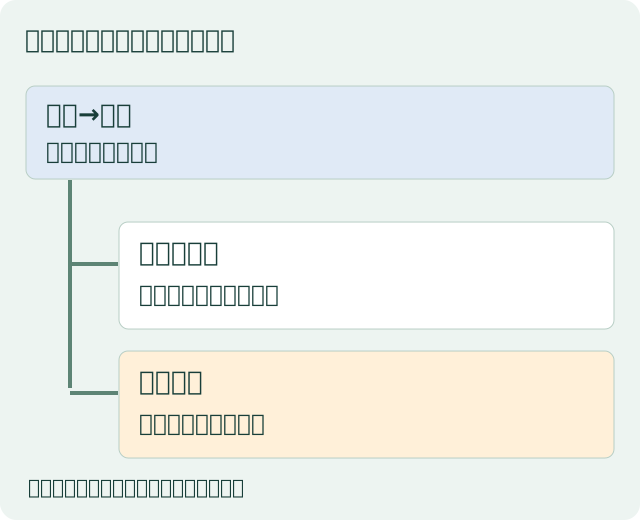
表は横にスクロールして確認できます。
| 段階・対象 | 確認すること |
|---|---|
| 音声→文字 | 本人が原文を確認 |
| 文字の整理 | 意味と必要項目を確認 |
| 正式記録 | 訂正と反映先を確認 |
ORBITとGoogleやWindowsの音声入力の自動連携を確認済みとして案内するものではありません。入力経路と対応条件を個別に確認し、現場、人名、数量、単位、否定表現は元の事実へ戻して照合します。
次の具体的な手順:外国人スタッフの日報をORBITで整理するには|母国語入力・名前・数量・確認の設計 →
対象と確認の根拠を確かめるまで、完了や確定に変えないでください。
よくある質問
Googleドキュメントの日本語入力で、編集も全部声でできますか?
日本語の入力対応と音声編集コマンドの対応は別です。公式ヘルプの言語条件を確認し、修正はキーボード等も組み合わせます。
Windowsの音声入力は通信なしで使えますか?
この記事で扱う通常の音声入力はオンライン音声認識です。インターネット接続が必要と公式に案内されています。音声アクセス等の別機能と混同しません。
下書きと書けば誤った数量を直す連絡は不要ですか?
共有後の影響を確認し、必要な相手へ訂正を伝えます。正式提出済みなら所定手順を確認します。
音声入力と翻訳をまとめて評価してよいですか?
段階を分けると誤りの場所を特定しやすくなります。製品間の自動接続や対応言語は個別確認が必要です。
次に読む記事
出典と確認範囲
公開情報確認:2026年10月25日。業務手順・仮定例は当サイトの提案です。個別条件は一次資料と契約先で確認してください。
実務例・確認表・図解の改良:2026年10月29日。初回公開日と、再確認していない各出典の情報確認日は保持しています。