
建設業の紙資料をスマホでPDF化|Adobe Scan・vFlatの無料範囲と確認
AIで制作した記事説明用イメージ。製品の操作画面・導入実績ではありません。
PR|ORBIT販売代理店シマジリネットが運営する編集記事です。比較は掲載順位ではありません。公式の公開情報、提供資料、編集部の運用提案を区別しています。全製品の実機検証を行ったレビューではありません。
まず答えから
建設業の紙資料をスマホでPDF化:判断の要点
納品書や説明資料をPDFへするならAdobe ScanとvFlatを、撮影結果・ページ順・無料範囲・データの送信先で比べます。PDF化やOCR検索と、案件・数量を台帳へ登録する処理は別です。まず数枚で、原本の型番・小数点・印影が読めるか確認します。
現場から届く書類写真は端が切れ、影で数量が読めない。PDFにはできたのにページ順が違う。紙日報のAI取り込み記事とは分け、読み取れる原資料を作る入口を説明します。撮影し直す手間と月の利用枚数を一緒に考えます。
撮影前に、四隅・光・原本を整える
紙を平らな場所へ置き、影や反射を避けます。書類の四隅が入り、必要な裏面と別紙がそろっているかを確認。折れや薄い印字は別の撮影条件も試します。
画像補正を使っても、原本にない文字を正しい値として補いません。工事写真の証拠性や提出形式に指定がある場合は、その原本をスキャン画像へ置き換えないでください。スキャンは紙資料を確認しやすくする方法の候補です。
Adobe Scan|PDFと検索できる文字を作る候補
Adobe Scan紙資料をPDFへまとめ、検索に使う。公式は無料のアプリでスマホの撮影からPDFへ変換し、自動テキスト認識を行うことを案内しています。クラウド保存・同期を使うため会社のアカウントと情報の扱いを確認します。
FAQには新規登録時の無料クラウド容量5GBの案内があります(公式確認:2026年10月8日)。PDFの高度な書き出し・圧縮等のサブスクリプション機能を全て無料として扱いません。既存のAdobe運用に合わせたい会社は候補ですが、会社がクラウドへ出せない資料では先に利用条件を確認します。
vFlat|少量の無料枠と継続量を分ける
vFlat曲がりのある紙を撮り、必要な形式へ出す候補。公式の無料範囲はPDF書き出しとOCRがそれぞれ月10ページ、見開きと自動認識がそれぞれ月5回です。プレミアムの価格はアプリ内で確認する案内で、日本円の確定価格は本記事では未確認です。
撮影できる枚数と、PDFへ出せる無料枠は同じと考えません。公式は撮影や平面化等を端末内処理、OCRやPC送信等を利用した時にサーバーへ送信すると説明しています。OCRまで完全に端末内と誤解せず、会社の情報管理条件へ照合します。
見本は、印刷文字・型番・小数点を混ぜる
匿名化した納品書、複数ページの説明資料、薄い印字の紙を用意します。撮影後に端切れ、傾き、ページ抜け、天地、順序を確認し、型番や0.5等の値を拡大して読みます。OCRの検索結果が正しくても、原画像の欠けが直ったことにはなりません。
PDFを出したら別の端末でも開き、添付先で容量制限にかからないかを確認します。見本には実在の個人情報や口座情報を使わず、確認用の架空資料に置き換えます。
費用は、毎月の枚数と残る確認時間で選ぶ
少量なら無料範囲で試せますが、現場ごとに毎日何枚も出す会社は必要な書き出し量が変わります。使う端末数、契約アカウント、ストアの価格、更新周期、解約方法、クラウド容量をそろえて確認します。撮影の担当と原本照合の担当を決め、補正だけで確認不要にはしません。
購入前には紙10枚の見本を同じ条件で撮影し、失敗と撮り直しの理由を記録。実測していない速度や精度でおすすめ順位を作ることは避けます。
PDFを作った後に、案件へ戻す手順を用意
ファイル名には案件番号、資料種類、日付、版を会社の規則に沿って付けます。保存先と正本を決め、個人端末だけへ残さない受け渡しを考えます。OCRの文字を台帳へ貼るなら列の意味・単位・重複を別に確認。
スキャン、文字化、案件への登録、承認は段階が違います。原本の保存や提出形式は必要条件へ合わせ、スマホで撮れたことだけを理由に紙を廃棄しません。
実務の見本で、止まり方を確認する
以下は編集部が作成した仮定例・運用例です。導入実績や測定した効果、各製品に全項目が標準搭載されることを示していません。
| 場面・対象 | 記録する内容 | 次の確認 |
|---|---|---|
| 四隅 | 数量欄の端が切れる | 撮り直して原本へ照合 |
| 文字 | 型番Oと数字0 | 表示とOCRの両方を見る |
| ページ | 3枚目だけ上下逆 | 出力後の順序を確認 |
| 登録 | PDFの数値を台帳へ | 案件・単位・重複を照合 |
導入前と運用で決めること
- 原本の必要ページと撮影条件を整える。
- PDFの順序と小さい文字を確認する。
- 無料枠と月の必要量を照合する。
- 保存先と登録担当を分けて決める。
ORBITを業務に合う候補として確認する
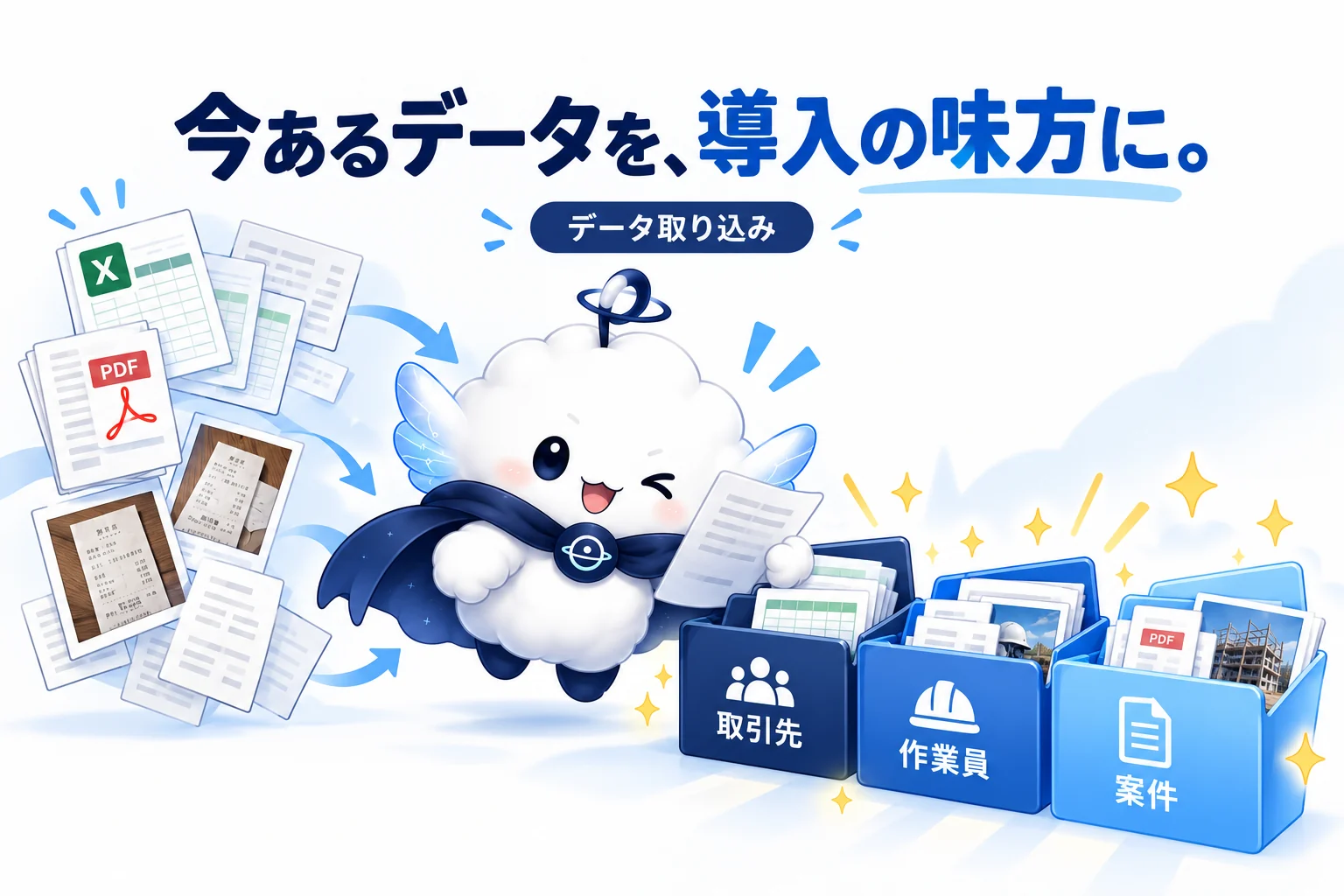
PDFを作る入口と、項目を整理して登録する入口を分けます。ORBITのデータ取り込みは過去の管理データをAIが読み取り整理する候補です。取引先・作業員・案件等の対象と利用条件を確認し、少量で原資料、列の意味、重複を照合します。
ORBITの機能は提供資料と既存の詳細記事に基づきます。契約前に対象機能・利用条件を確認してください。AIの読み取り・整理結果は人が原資料と照合します。
ORBITの機能と利用メリットを読む →ORBIT公式LP → / 販売代理店シマジリネットにLINEで相談 →
料金は要相談。代理店経由の無料お試しは発行日を含め7日間。開始前に対象機能・利用上限・終了後の料金と手続きを確認します。このLINEは販売代理店の窓口です。
 AIで制作したイメージ
PR|ORBIT AI無料診断ご案内:販売代理店シマジリネット
日報の転記・人工集計。毎月の負担を無料診断。
日報の転記や人工・請求の整理も負担になっている方へ。10問の無料診断で毎月の事務負担と改善ポイントの目安を確認できます。個別の工事・契約・資金・採用等を判断する診断ではありません。
- いまの事務時間を整理
- 改善ポイントを確認
- ORBITが合うか考える
診断はORBITのページで行います。 時間は回答に基づく目安で、削減効果を保証するものではありません。
- 01無料診断
- 02診断番号をLINEへ
- 037日間無料お試し
お試しをご希望の方は、結果画面からORBIT販売代理店シマジリネットのLINEへ。 見本データ入りの無料お試しは発行日を含め7日間です。 自動での課金はありません。 お試しには利用上限があります。
よくある質問
スキャンだけで台帳へ自動登録されますか?
PDF作成やOCRと、案件へ項目を登録する処理は別です。対象機能と確認者を決めます。
vFlatの無料枠は無制限ですか?
2026年10月8日の公式ではPDF書き出し・OCRは各月10ページです。最新条件をアプリで確認します。
Adobe Scanの全機能が無料ですか?
基本のPDF化と、サブスクリプションの追加機能を分けます。対象機能とクラウド容量を確認します。
ORBITへ今のデータを取り込めますか?
提供資料ではExcel/CSV、PDF、画像、貼り付け等からAIが読み取り整理するデータ取り込みを案内しています。対象項目、制限、照合方法は契約前に確認します。
出典・確認日・編集方針
編集日:2026年10月8日。以下は公式の確認根拠と、制作構成の参考記事です。参考記事はその旨を表示し、機能・規定は公式案内へ照合しています。実務例、配分・集計の運用、比較の見本は編集部の提案です。個別の契約・会計・技術判断は該当する担当者と条件を確認してください。ORBITの提供資料と代理店条件は詳細記事で区別しています。