
工事ファイルを探すならEverythingとWindows検索のどちら?名前・内容・保存先で比較
工事番号や名前の一部が分かるなら名前検索、本文しか分からないなら内容と対象場所を確認できる検索を試します。EverythingとWindows検索は、同じ名前で検索しても対象や仕組みが同じとは限りません。検索結果がゼロでも、ファイルがないと即断しないでください。

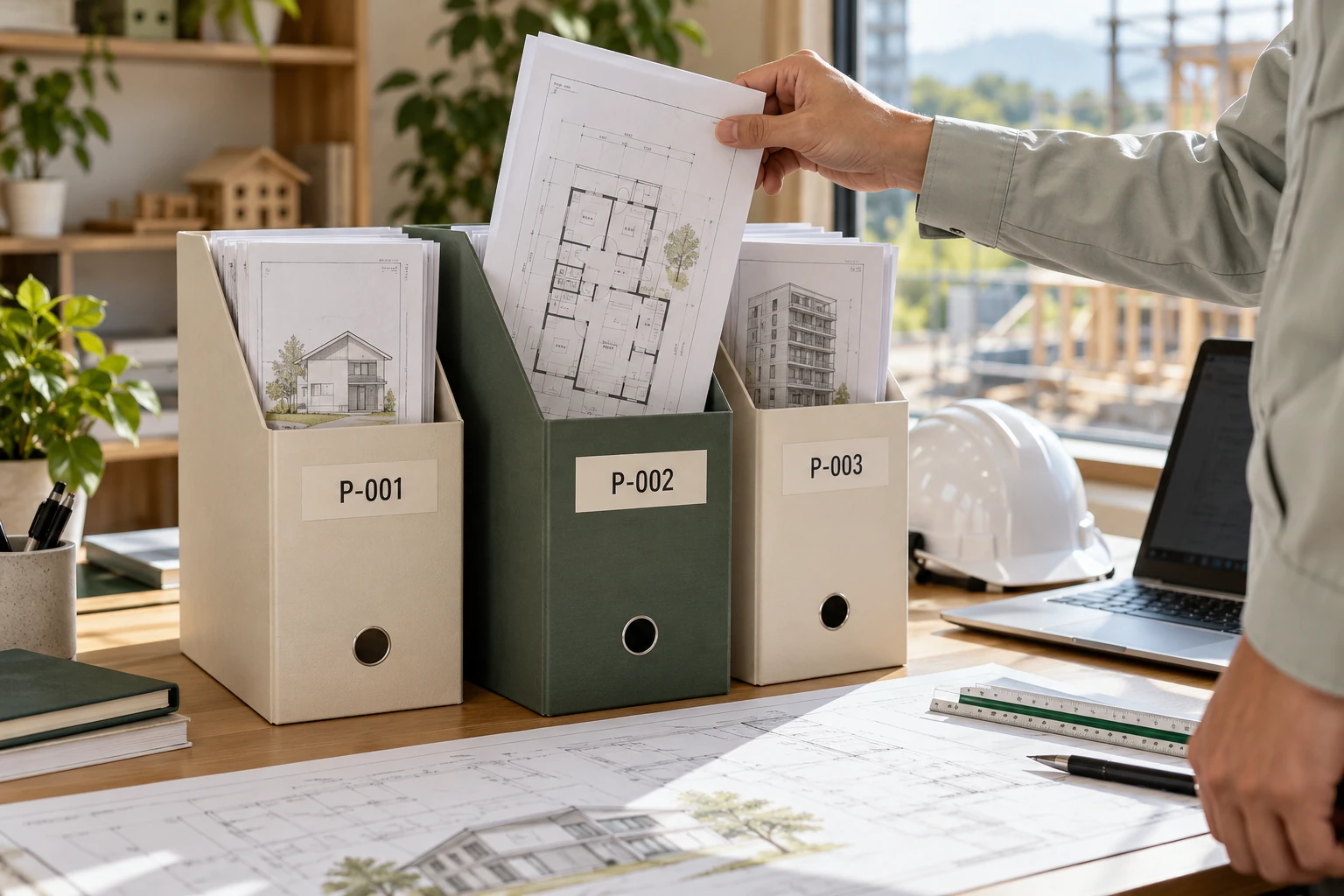
AIによる記事説明用イメージ。実在の現場・利用者・製品画面ではありません。
この記事の目次
探す前に「名前・本文・所在」を分ける
工事番号が分かる、本文中の品番だけ覚えている、保存先が共有フォルダかもしれない。この三つでは調べる順番が変わります。名前が分かるなら番号と拡張子で絞り、内容から探すなら対象場所と形式が検索できる条件にあるかを確認します。
検索結果に出たファイルが最新版・正式版とは限りません。開いた後に工事番号、発行元、採用版、用途を照合してください。検索は資料を見つける入口で、版の承認を代わりに行うものではありません。
「見つからない」の前に、探している資料を特定する
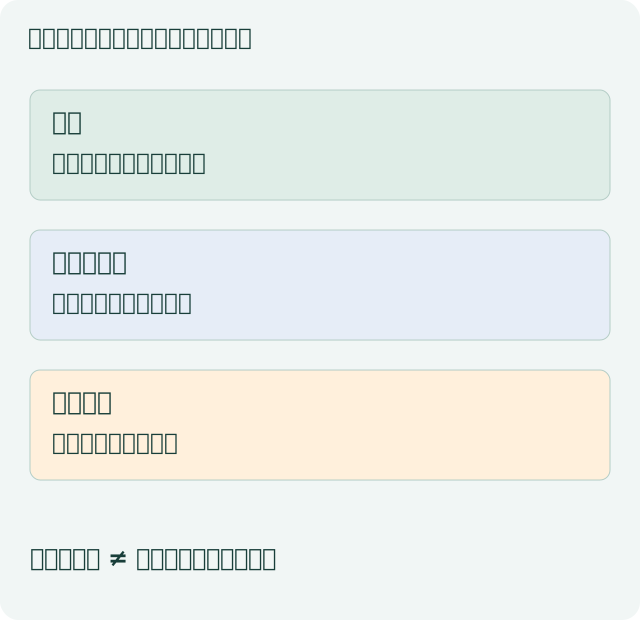
現場名だけで検索すると、見積、図面、写真、請求書が混ざります。工事番号、資料の種類、作った時期、受け取った相手、ファイル形式のうち分かるものを書き出します。名称が変わった案件なら、旧名と番号の対応も確認します。
その上で名前を探すのか、本文の文字を探すのか、保存先を確認するのかを選びます。名前の試験で見つからない結果を見て、本文検索もできないと判断しないようにします。削除や紛失の結論を出す前に、検索対象とアクセス条件を管理担当へ照合してください。
比較表:すぐ探せる条件と、別に確かめる条件
表は横にスクロールして全体を確認できます。
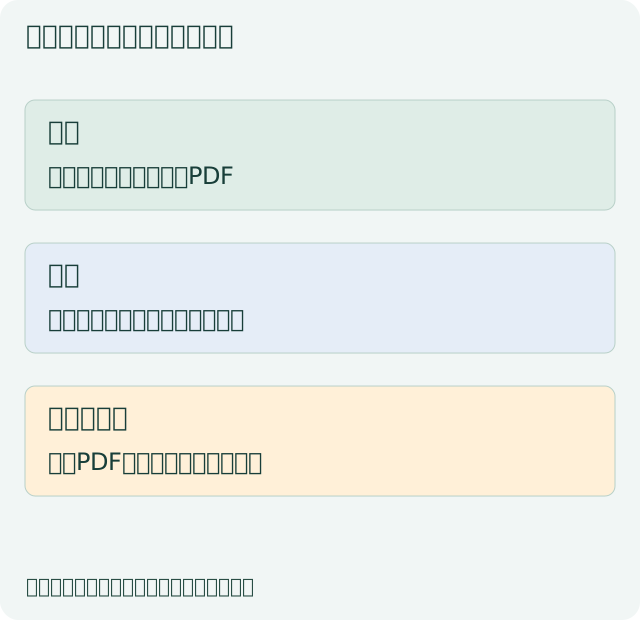
| 比較軸 | Everything | Windows検索 |
|---|---|---|
| 名前 | ファイル・フォルダ名の索引が基本 | 設定した検索場所等から探す |
| 本文 | content:による内容検索は別処理 | 形式・索引設定等により内容を検索 |
| 共有場所 | ネットワーク等は対象設定を確認 | 共有先・同期・権限と対象を確認 |
| 画像PDF | 文字情報の有無を別に確認 | 画像だけなら文字が見つからない場合 |
| 費用・導入 | 公式FAQでFreewareと案内 | Windows環境の機能・管理設定を確認 |
Everythingの公式FAQは、内容は名前索引と同じようには索引化されず、内容検索は遅くなると説明しています。Windowsの公式説明も索引対象やファイル形式の設定を扱っています。名前検索の速さを、全ての本文・全ての共有場所の検索性能へ広げないでください。
Everythingは名前検索、Windowsは索引の条件から試す
Everythingでは、工事番号とファイル名がそろっている資料を最初の比較に使います。名前索引の便利さと、content:による内容検索は分けて確認します。Windows検索では、利用環境で対象の場所や形式がどう扱われるかを確認し、同じ試験ファイルを探します。
比較するときは、検索した語、対象場所、使った方法、結果の有無を一組で記録します。PC全体と一つのフォルダを違う条件で試して速度だけを比べないようにします。この記事の比較は、特定環境で測定した性能ランキングではありません。
Everythingは公式FAQで、NTFS等の索引と、FAT/FAT32/exFATやネットワーク共有をフォルダー索引へ追加する方法を分けています。Windows検索も、クラシックでは既定の文書・画像等の場所から対象を作り、別の場所は設定を確認します。USBや共有先を挿しただけで、ローカルと同じ検索結果になるとは決めないでください。
架空ファイル三つで、検索対象を試す
機密を含まないコピーを使い、工事番号を名前に含むPDF、本文だけに試験語がある文書、試験語を画像にしたPDFを用意します。さらに会社で許可された共有場所の一件も試せば、ローカルで見つかる結果と混同せずに済みます。
- 名前の試験:試験用の工事番号を検索する
- 本文の試験:名前にはない固有の語を探す
- 画像の試験:見えている文字が検索できるか確認する
- 共有の試験:対象設定と閲覧権限を確認する
- 採用版の確認:見つけた後の照合まで行う
架空の四件を使う検証表
一件目は、名前へ工事番号を付けたPDFです。二件目は、名前には入れず本文だけに試験語を入れた文書です。三件目は、文字を画像にしたPDFです。四件目は、管理担当が許可した共有先のファイルです。実在の顧客情報を使わず、同じ識別語で結果を比較します。
「名前は出るが本文は出ない」「ローカルは出るが共有先は出ない」のように分けて記録します。単に検索できた数を合計するより、どの条件が弱いかが分かります。画像PDFでは、画面に文字が見えることと、検索できる文字データがあることは別です。
OCRが必要なら、会社が認める処理方法と、品番・数字の認識確認を検討します。検索できるようになっても、文字が正しく認識された保証にはなりません。元の図書を開き、用途に必要な内容を確認します。
| 見本 | 検索するもの | 結果が0件なら先に見ること |
|---|---|---|
| 名前に工事番号を入れたPDF | ファイル名 | 対象の保存場所と名前の表記 |
| 本文だけに試験語がある文書 | 内容 | 形式と内容索引/検索方法 |
| 文字を画像化したPDF | 画像に見える文字 | 文字データ/OCRの有無 |
| 許可したUSB/共有先 | 同じ試験用番号 | 索引への追加と閲覧できる場所 |
私が比べたいのは、結果の件数だけより見つからない理由を次の担当へ説明できるかです。対象を広げる前に管理担当へ確認し、検索のためにドライブの形式を変えたり会社の制限を外したりする手順にはしません。
仮定例:写真をPDFにした図書だけ見つからない
本文の品番を検索しても、写真として保存されたPDFに文字データがなければ結果に出ない場合があります。これは「資料が存在しない」証拠ではありません。所在が分かるフォルダから名前・日付等で探し、内容を開いて確認します。OCRを使う場合は会社が認める方法と精度確認を別に行います。
同じ資料を探すたびに迷うなら、名前へ工事番号・資料の役割・版を入れるルールも見直します。検索ツールを追加することと、保存ルールを直すことは両方必要になる場合があります。
候補が多すぎるときは、番号・形式・場所へ戻る
短い語だけで結果が大量に出る場合は、案件を特定する番号、資料種別、拡張子、保存先のうち分かる条件を組み合わせます。日付で絞るときも、作成日、更新日、受領日が同じとは限らないので、古い資料をコピーした可能性を考慮します。

見つかった候補は、名称だけで正式版と決めません。発行元、工事番号、改訂、所定の採用版表示を確認します。検索結果から便利なコピーを作り続けると、次に探すときの候補がさらに増えます。参照先を共有するときは、会社のルールに沿って正本の所在を渡します。
導入前に管理担当へ確認すること
索引の対象を広げる前に、権限の違うフォルダ、個人情報、共有端末の扱いを確認します。見つからないからと管理者権限で起動したり、会社が制限する領域を勝手に対象へ足したりしないでください。検索対象と、その設定を更新する担当を残して運用します。
保存ルールを直すと、ツールの比較がしやすくなる
例えば「工事番号_資料種別_版」のような骨格を会社で決め、表記ゆれを減らします。具体的な命名は既存の提出ルールと合わせ、全ファイルを一括で変更してリンクを壊さないよう、限定した範囲で試します。旧名で参照する人への案内も更新に含めます。
検索対象を広げる担当と、権限を管理する担当を決め、個人端末の結果を別の人へ無条件で見せないようにします。検索ツールは権限や保存方針の代わりにはなりません。最初の一案件で「探す→開く→採用版を確かめる→正しい相手へ渡す」まで通るかを見て、併用か現状維持かを判断してください。
併用するなら、探す役割を決める
番号を覚えている資料は名前から、本文中の語だけ覚えている資料は内容を扱える条件から、と役割を決めて試す方法もあります。どちらか一方で全てを解決しようとするより、会社の保存場所と資料形式に合わせた使い方を選べます。
ただし、人ごとに検索対象が違うと、同じ語で結果が異なる場合があります。問い合わせの際は、検索語だけでなく、対象場所と方法を添えます。「自分のPCで出たから全員見られる」とは考えず、受け手の権限と正本の所在を確かめて渡します。
対象を広げても結果が増えるだけなら、保存の重複や名前の曖昧さを見直します。検索ツールの追加と、ファイル整理の改善は別の作業です。日常の一件で、必要な資料を安全に特定できるかを確かめてから対象を広げてください。
検索結果のショートカットは、元の所在を確認する
同じ名前の検索結果が二つあっても、一方が元ファイルへのショートカットなら独立した二資料とは限りません。元の所在と採用版を確認します。
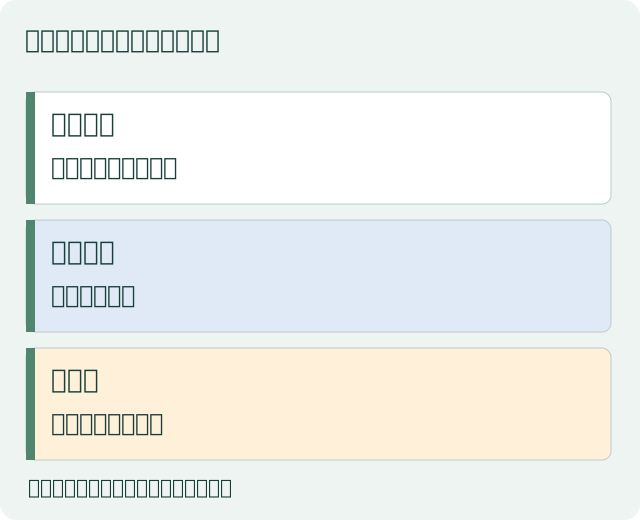
表は横にスクロールして確認できます。
| 段階・対象 | 確認すること |
|---|---|
| 検索結果 | 入口か実ファイルか |
| 元の資料 | 所在と採用版 |
| 整理前 | 用途と権限を確認 |
検索で見つけた名前だけを根拠に複製を削除せず、元の管理者と用途、権限を確かめます。検索対象を広げる判断と、不要な資料を整理する判断は分けてください。
次の具体的な手順:工事資料の原本とコピー管理|借用・共有・返却・アクセス解除を分ける →
よくある質問
Everythingは本文を検索できないのですか?
公式にはcontent:を使う内容検索が案内されています。ただし名前索引と同じ速度や対象とは限らず、形式と設定を確認して試します。
ファイルが出なければ削除されたのでしょうか?
対象外の場所、権限、同期、文字情報のない形式等も考えられます。まず検索条件と所在を確認してください。
検索に出ないZIP内の資料は存在しないのでしょうか?
検索対象や形式の条件を確認します。受領一覧と圧縮ファイルの中身も所定方法で確かめます。
検索で見つかれば別案件にも使えますか?
利用条件や現状との対応を確認します。検索できることは、転用や再配布を認められたこととは別です。
同じ名前が二つなら一つ消せますか?
入口と元ファイル、独立したコピー等を区別し、用途と採用版を確認してから扱います。
次に読む記事
出典と確認範囲
公開情報確認:2026年10月26日。業務手順・仮定例は当サイトの提案です。個別条件は一次資料と契約先で確認してください。
実務例・確認表・図解の改良:2026年10月30日。初回公開日と、再確認していない各出典の情報確認日は保持しています。